作者是工业设计师。从业之后,对形体细节这一块接受过比较完整的训练。很多概念设计出身的朋友,想法其实很好,细看时却不耐看、不够精致。这组文章把工业设计里提升细节的方法拆开讲。第一篇也是最简单的一步:学会约束视觉线。
说在前面:本文面向新手,以及觉得细节总差一口气的朋友。不是高深理论。下文都是个人观点。文字会比较密,请慢慢看。
什么是视觉线
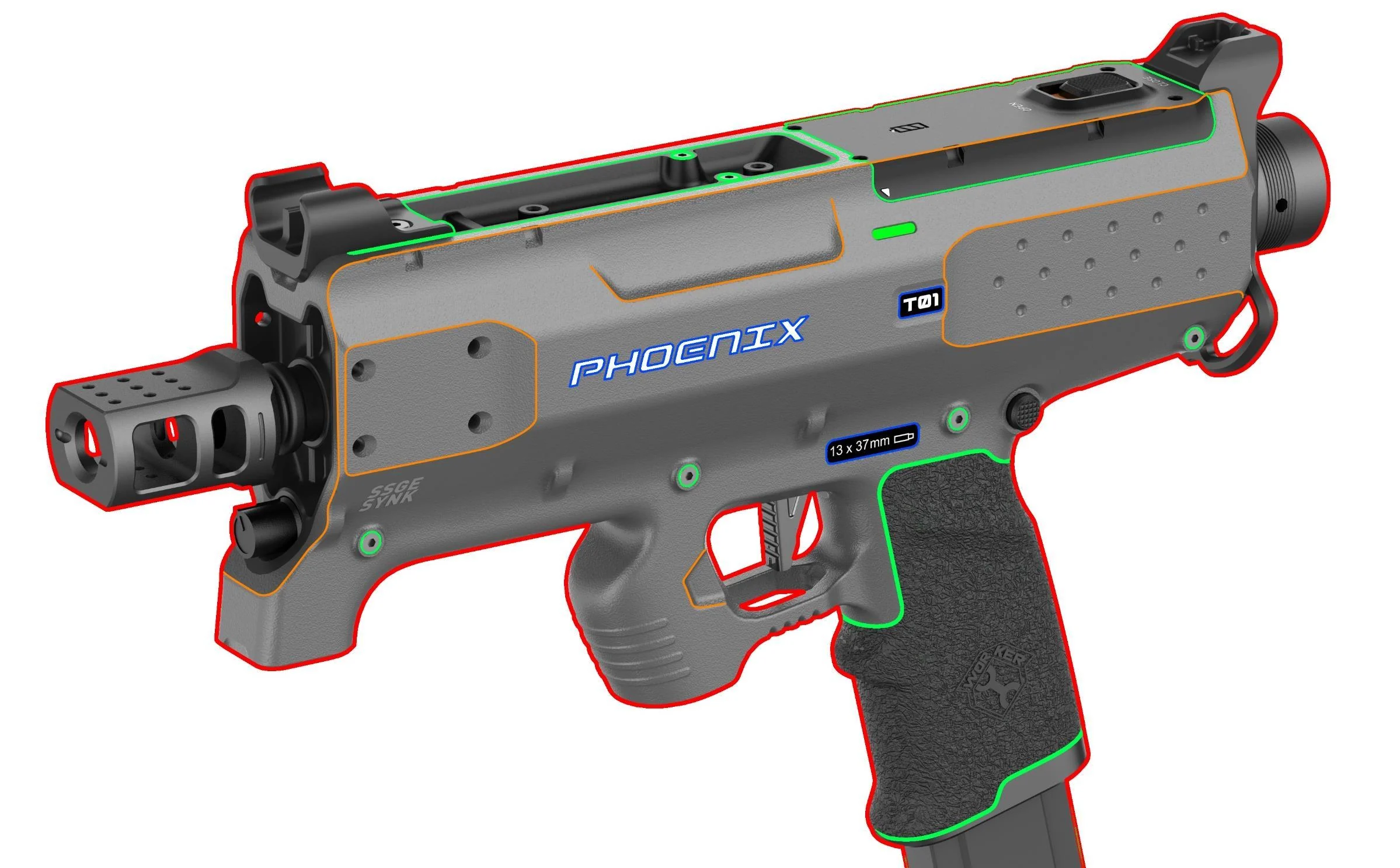
和视觉面一样,视觉线是普通用户、非设计出身的观众,凭直觉就能看见的实体线条。光影线是另一件事,这篇先不谈。视觉线可以是边界轮廓线,可以是棱线,可以是两个分件拼在一起时的分件线,也可以是体块上 2D 贴花的图形线。观众最先读到的,就是这些线。
上图红色是轮廓线,橙色是分件线,绿色是棱线与贴花线。四种线叠在同一件造型上,质量会一起被看见。
为什么要约束视觉线
提升设计质量的第一步,就是学会约束视觉线。约束好之后,至少有四件事会变清楚:
- 视觉线是观众最容易理解的造型线。轮廓线、棱线、分件线的质量,直接决定精致程度和耐看程度。
- 视觉线往往是过程线。很多曲面甚至光影,都从最初的视觉线长出来。在曲面软件里两者强相关。糟糕的视觉线会把相关曲面一并带坏。
- 草率的视觉线容易造成一个视角好看、换个视角就塌。
- 如果设计要被制造出来,糟糕的轮廓线和分件线会让生产变难。
贯穿整个流程,而不是后期才补
视觉线不是进入细节阶段才开始管。约束视觉线要贯穿设计全过程。
- 阶段一 推敲大造型时,先盯大体量的轮廓线和棱线。
- 阶段二 加入附加体块时,继续看轮廓线、体块交界线、棱线、分件线。
- 阶段三 加更细的细节和贴花时,上述全部仍要看,再加上贴花形态线。
进入下一阶段,上一阶段的线并没有毕业。任何一个新细节都可能改掉已经约束好的轮廓和棱。只要设计还在变,约束就不能停。否则已经漂亮的形态,会被后来草率的一笔毁掉。
具体动作很难只靠文字说清,下面用六个常见情况来讲。
常见情况一:偏移线
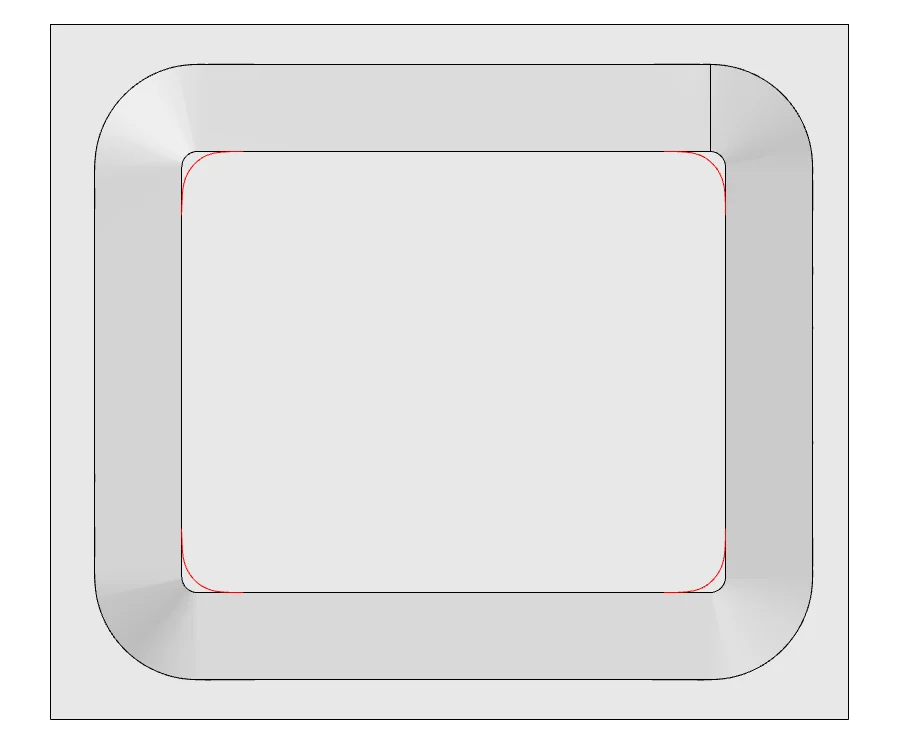
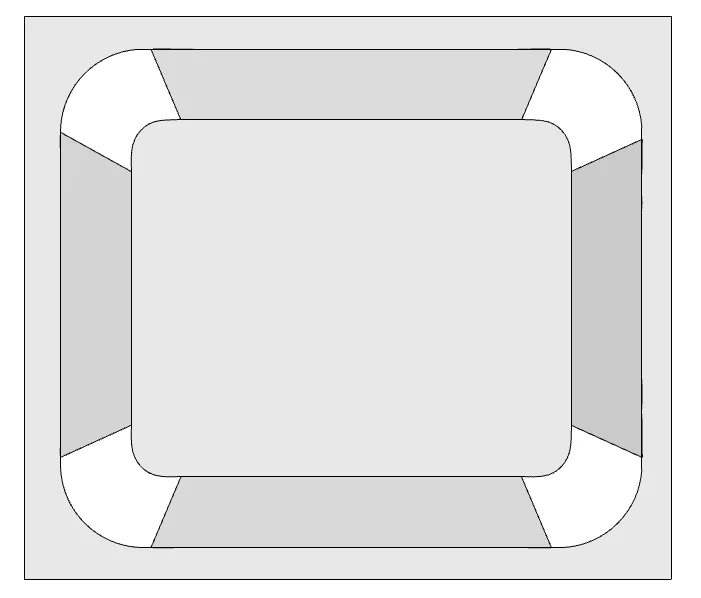
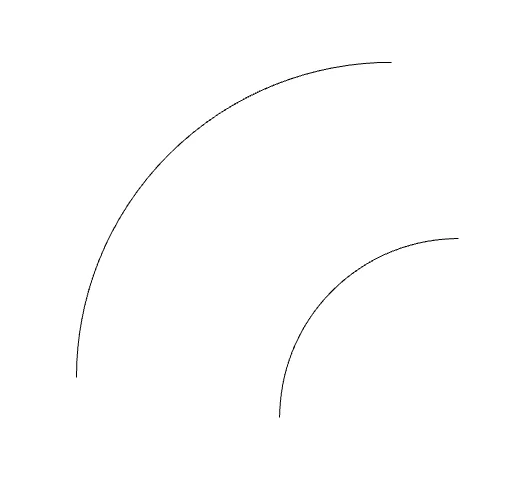
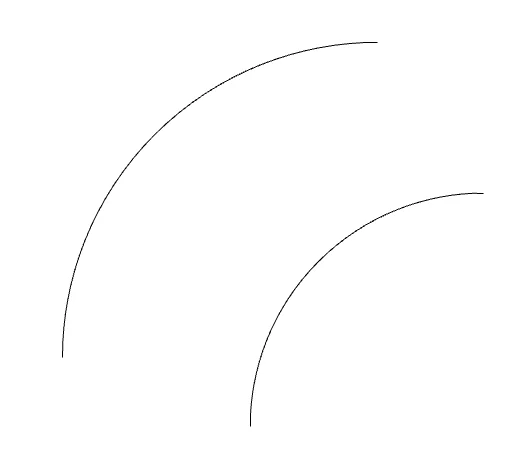
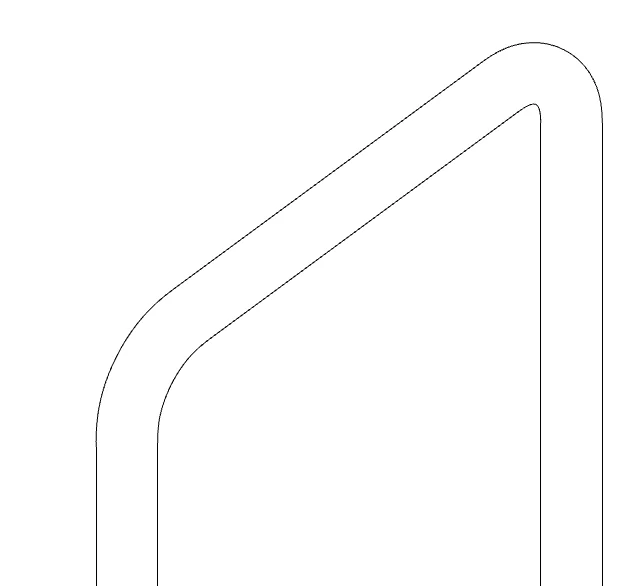
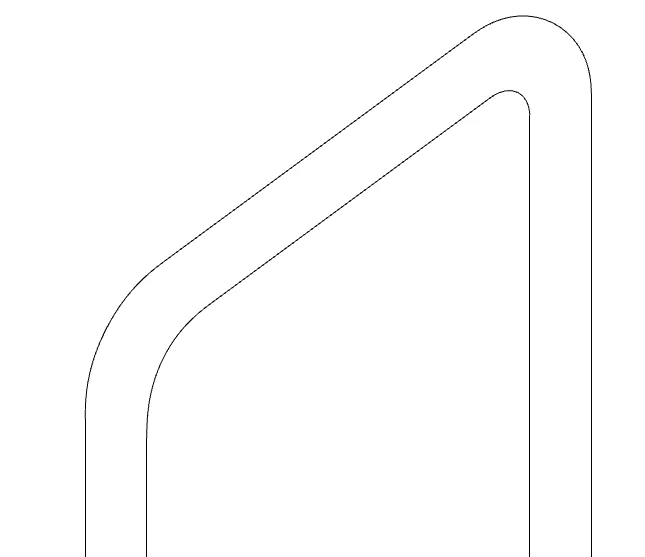
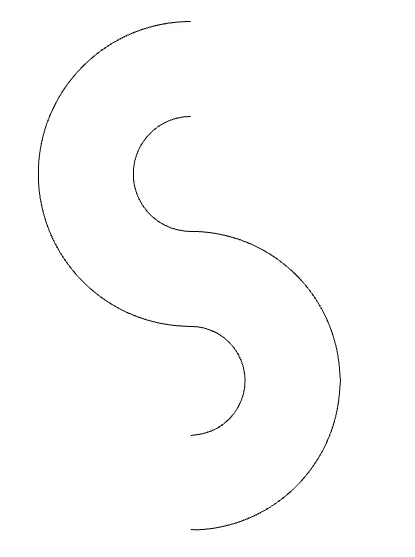
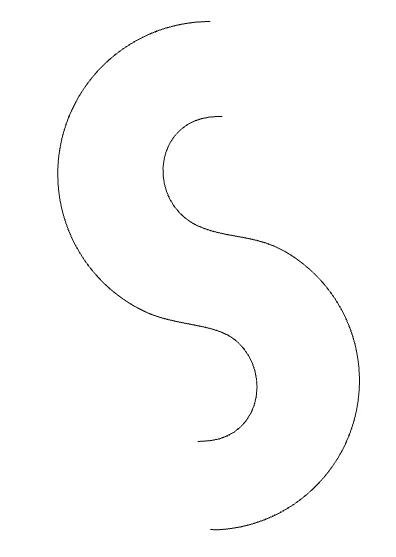
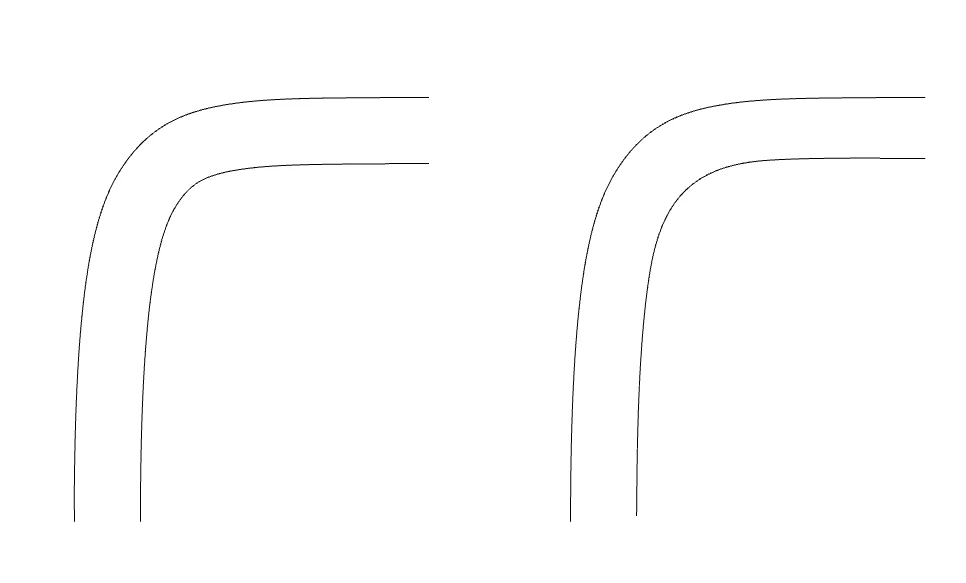
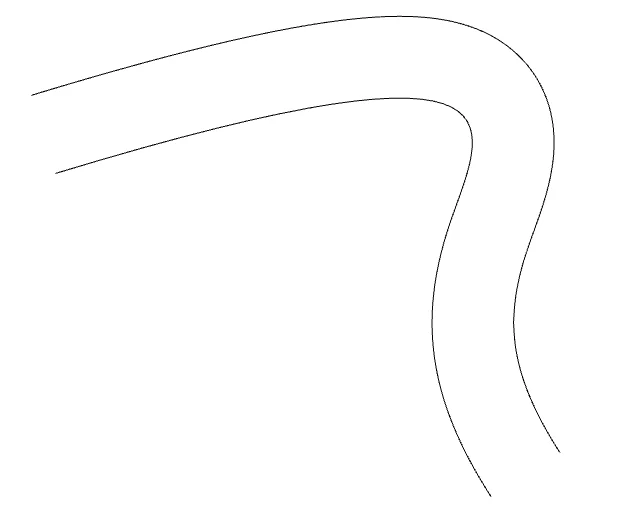
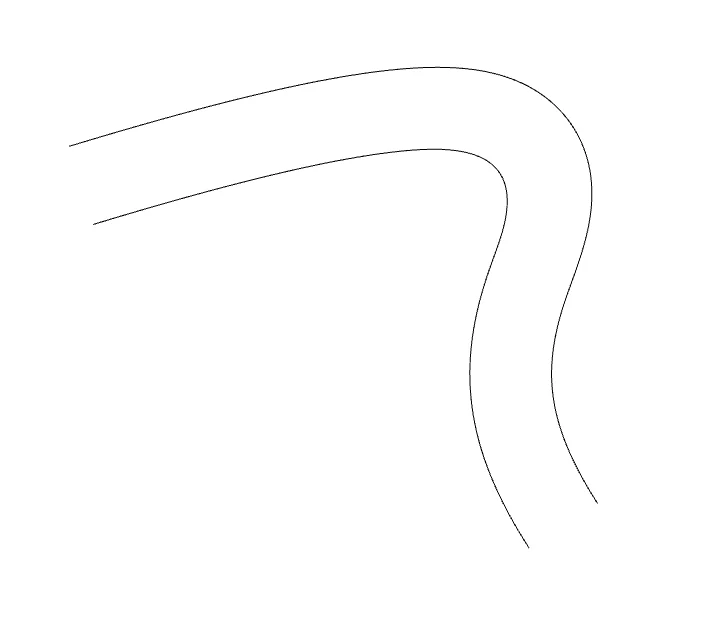
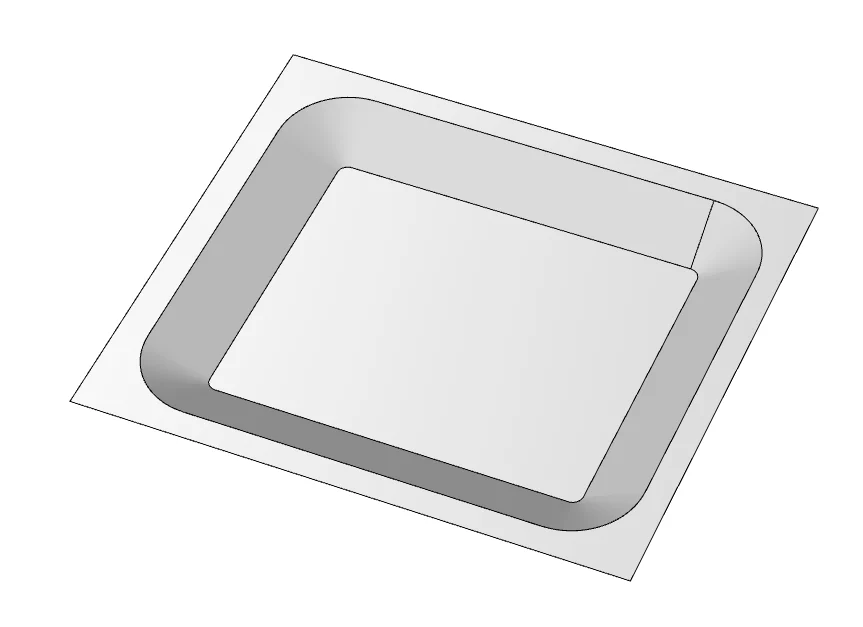
凹陷或凸台很常见。左图两条红线互相呈偏移关系。从顶视图看,内线四个 R 角很小,外线四个 R 角很大,两者不和谐。软件画偏移曲线时按法线方向走,对应到 R 角就是同心 R,并不管看起来舒不舒服。
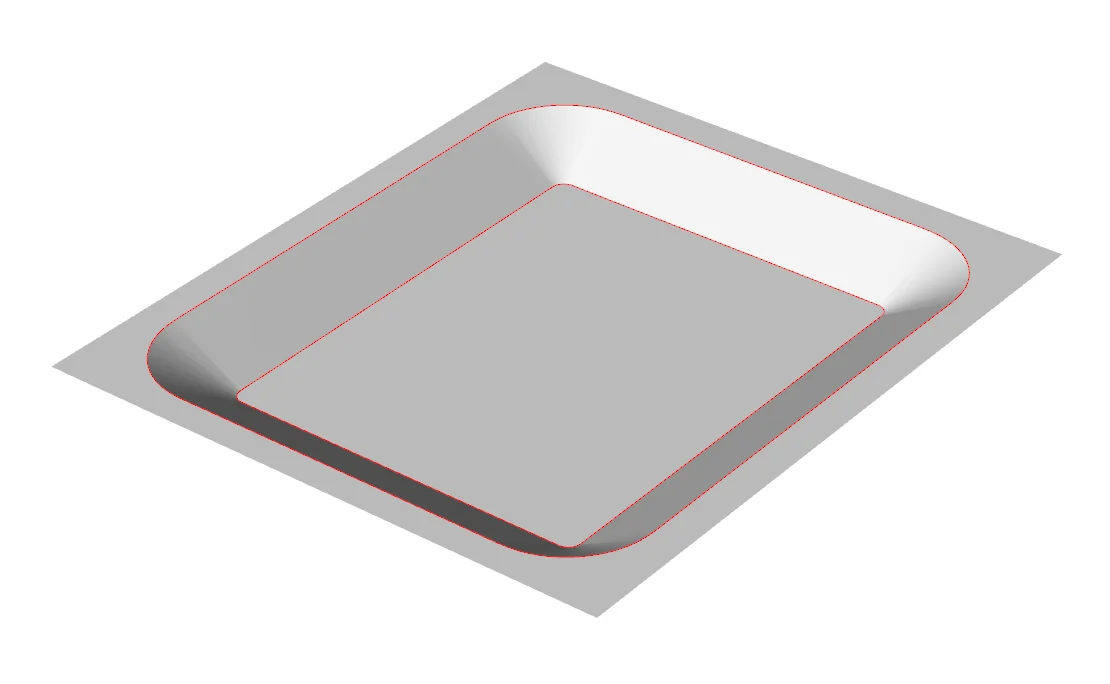
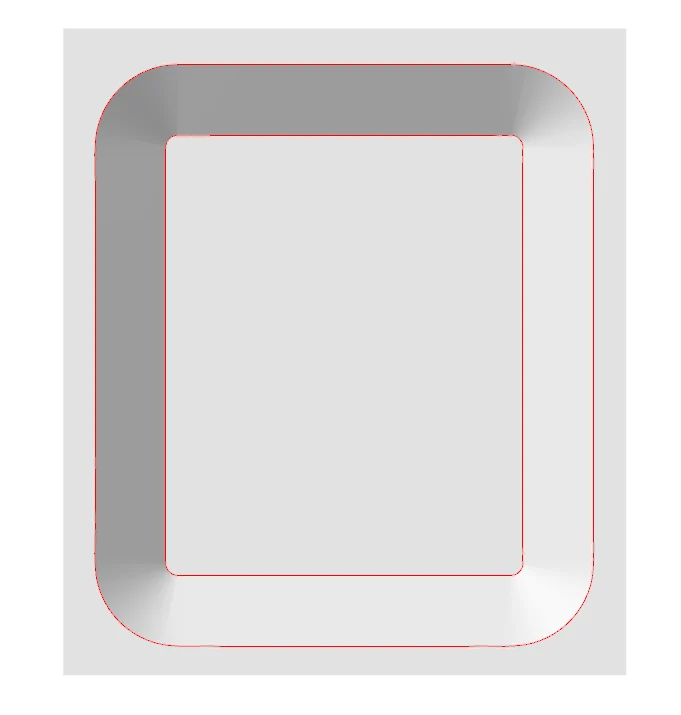
通常可以改偏移量。如果偏移量动不了、边缘 R 也改不了,就手动画内偏移曲线。
知识点
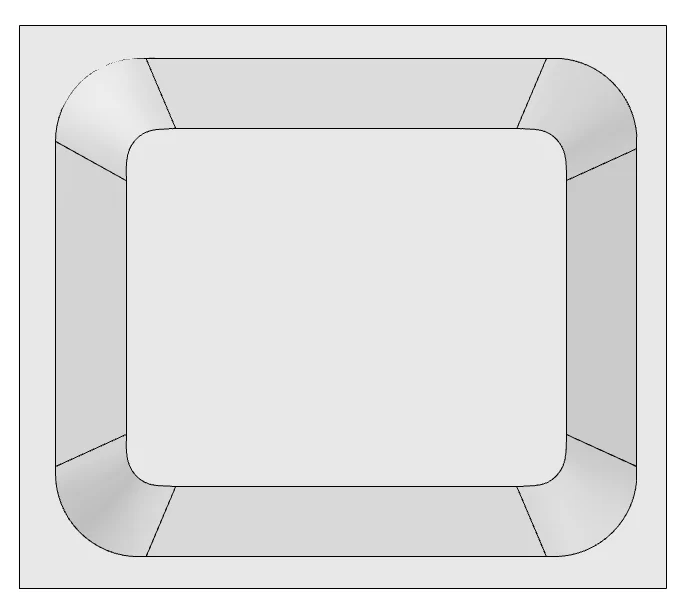
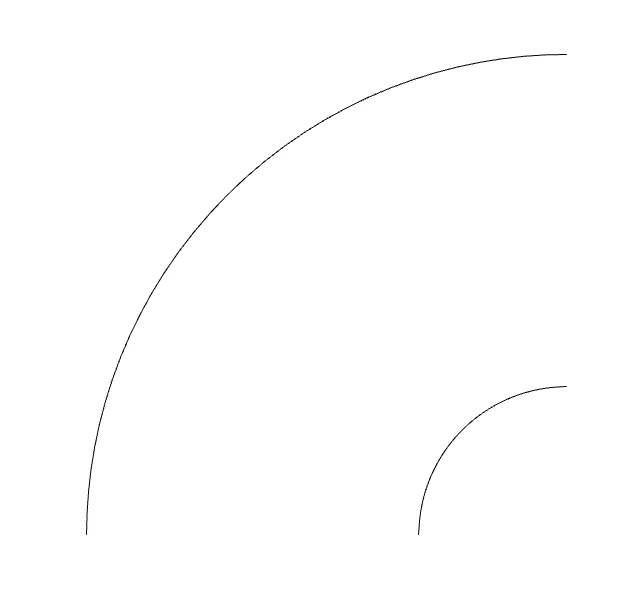
放弃同心,是因为同心曲线有时刻板、生硬、局促。手动做出非同心关系,能留出呼吸空间。呼吸也别留太大,过大会显得迟钝、松散。
更多对比
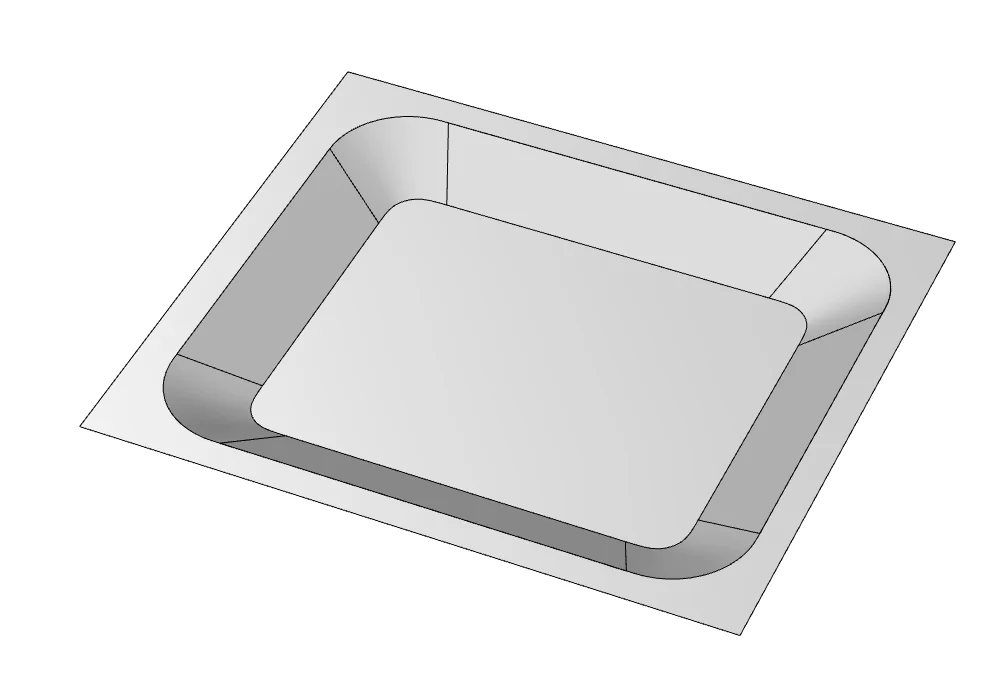
左边是软件工具生成的偏移,右边是手动优化后的关系。
小结
凡是曲线的偏移,都值得手动看一遍。差别很小,但是会累积。低质量视觉线堆多了,整件设计都会被拉低。加上 R 角之后,差异会更明显。
常见情况二:两枚 R 角之间的线
物体上有两个大 R 角时,三个面过渡成一个完整视觉面。可是 R 角和直线段交接处常有光影堆积;从前视图看,两枚 R 角之间的线段还会像凹下去。
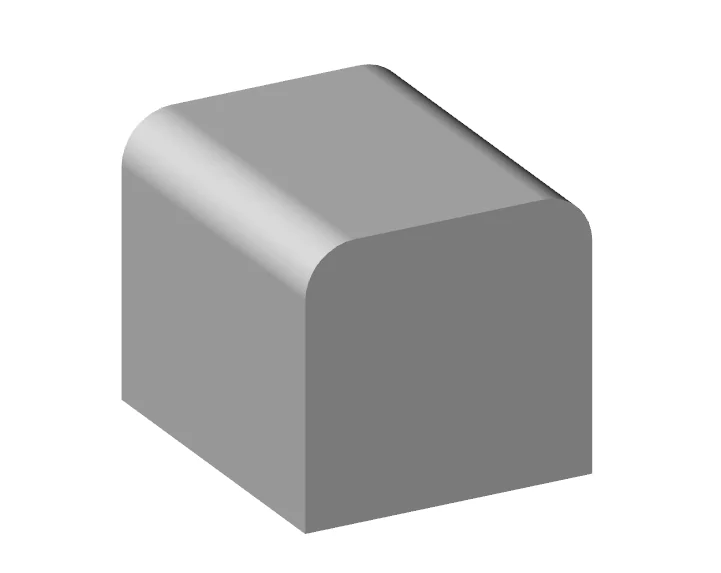
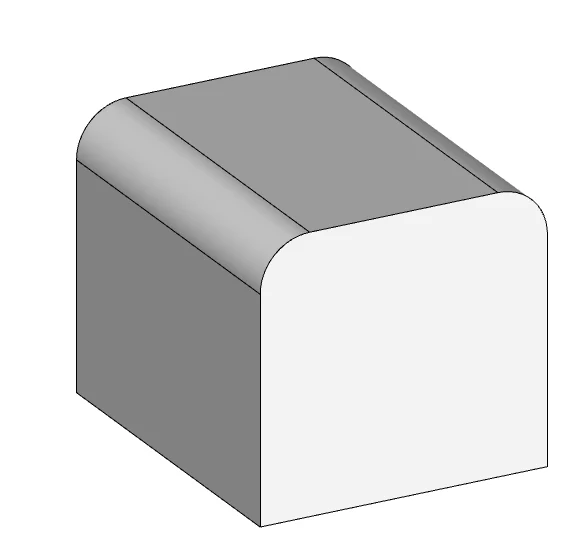
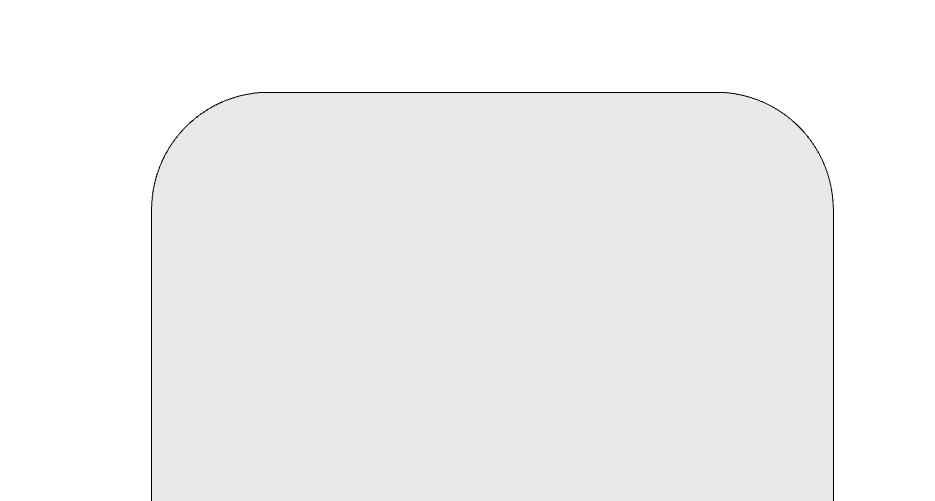
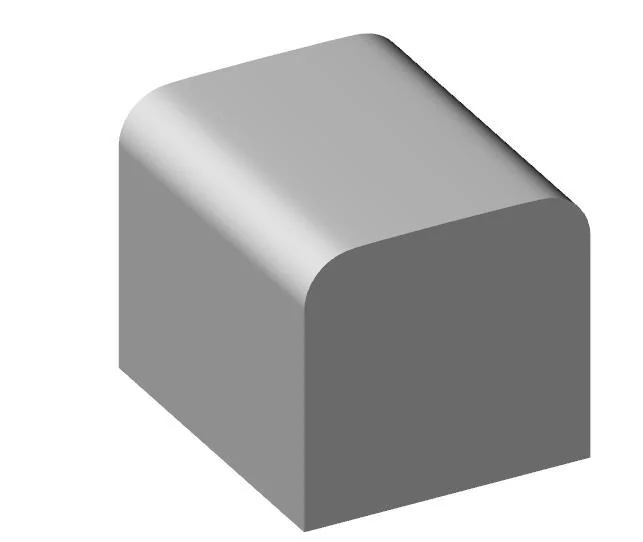
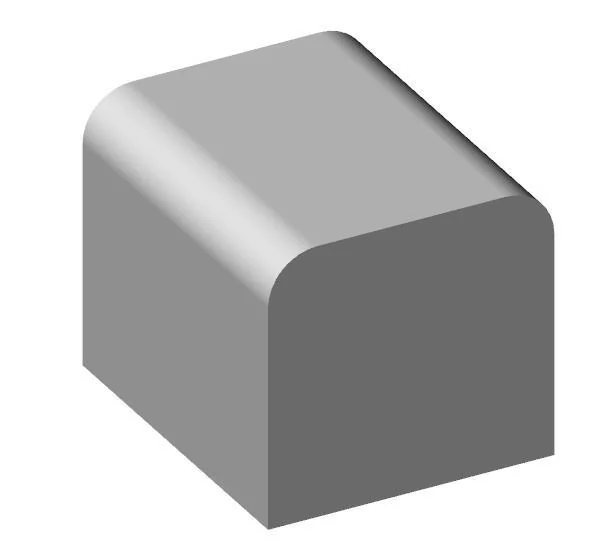
两边只有单纯 G1 过渡的曲线,视觉上中段会往里凹,交界处堆光影。可以在现有线段上再加一条微微外鼓的曲线,抵消错觉,也减轻堆积。注意红线的起止都落在 R 角上,不要从直线段中段突然鼓起来。


线条的内凹被削弱之后,外鼓本身很微弱,造型不会被破坏,原来的光影堆积也会下来。

常见情况三:导了 R 角的斜棱线
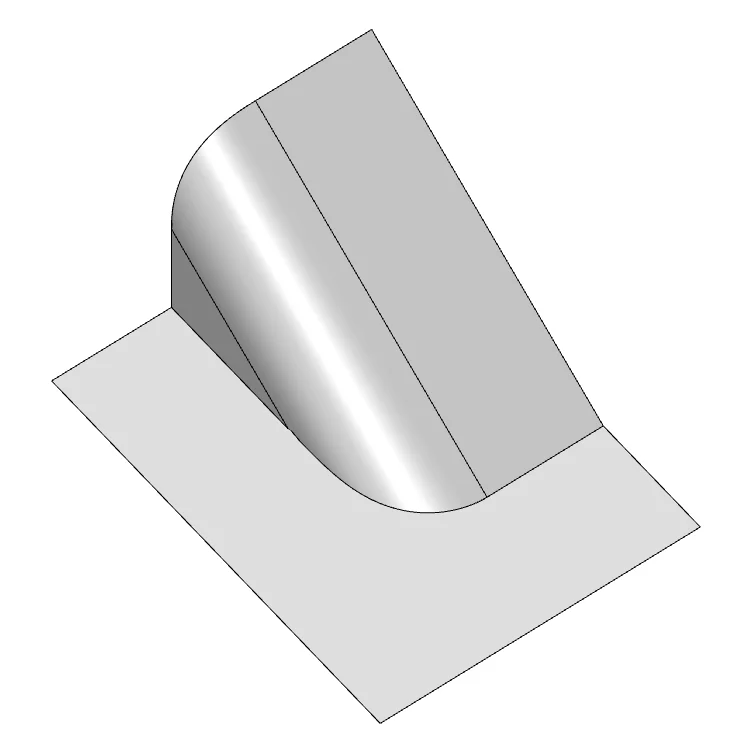
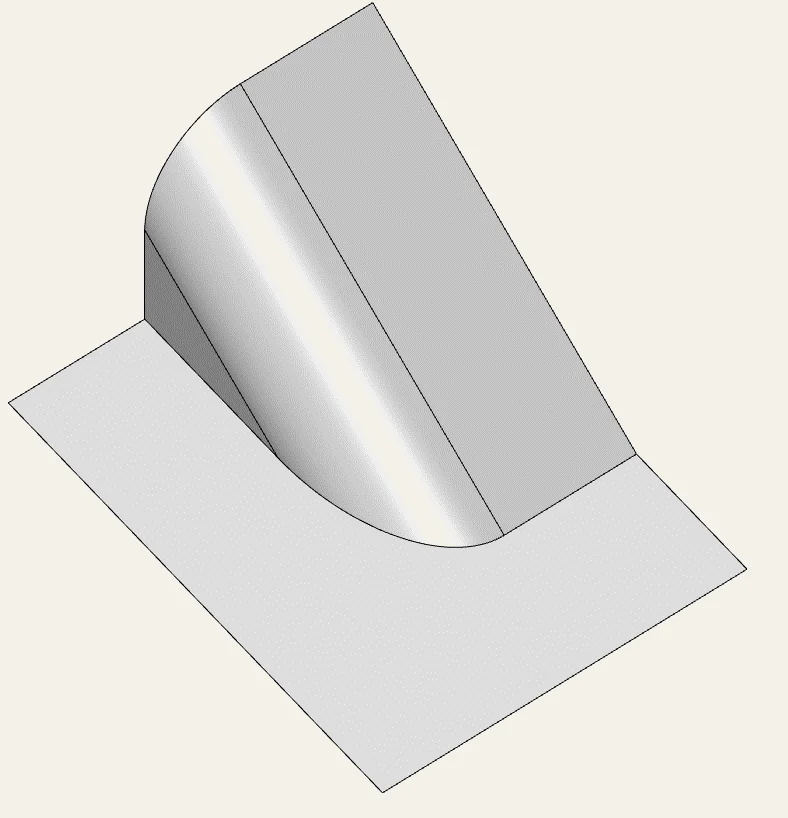
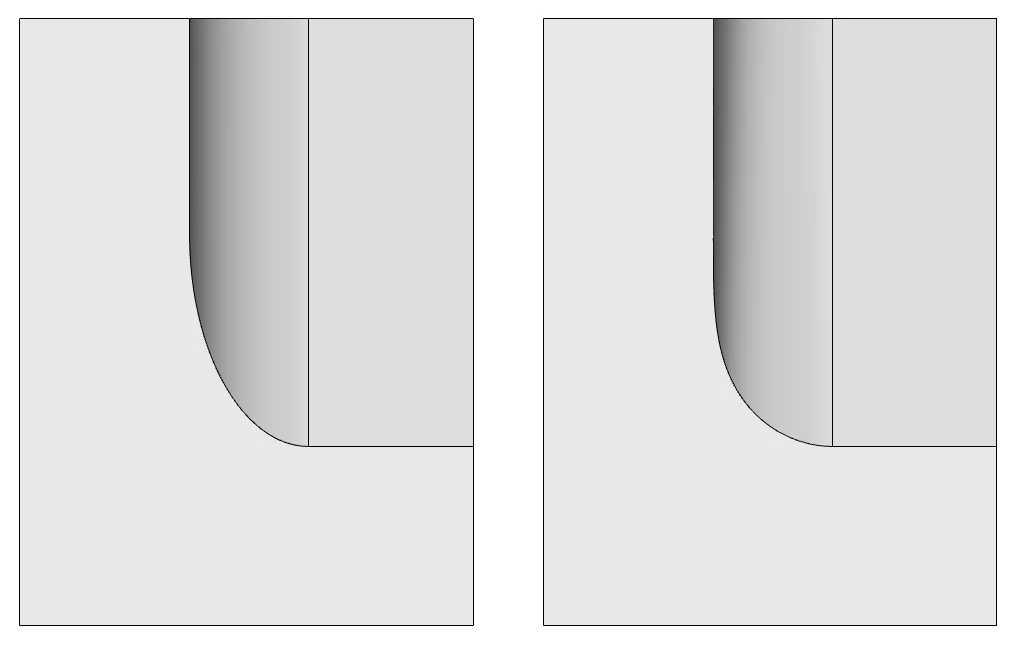
斜交的冷边上导一个 R 角之后,R 角弧面和底面的交线常常不好看。很多人意识不到这是细节问题。办法仍是手动约束交线,画一条自己觉得好看的线。
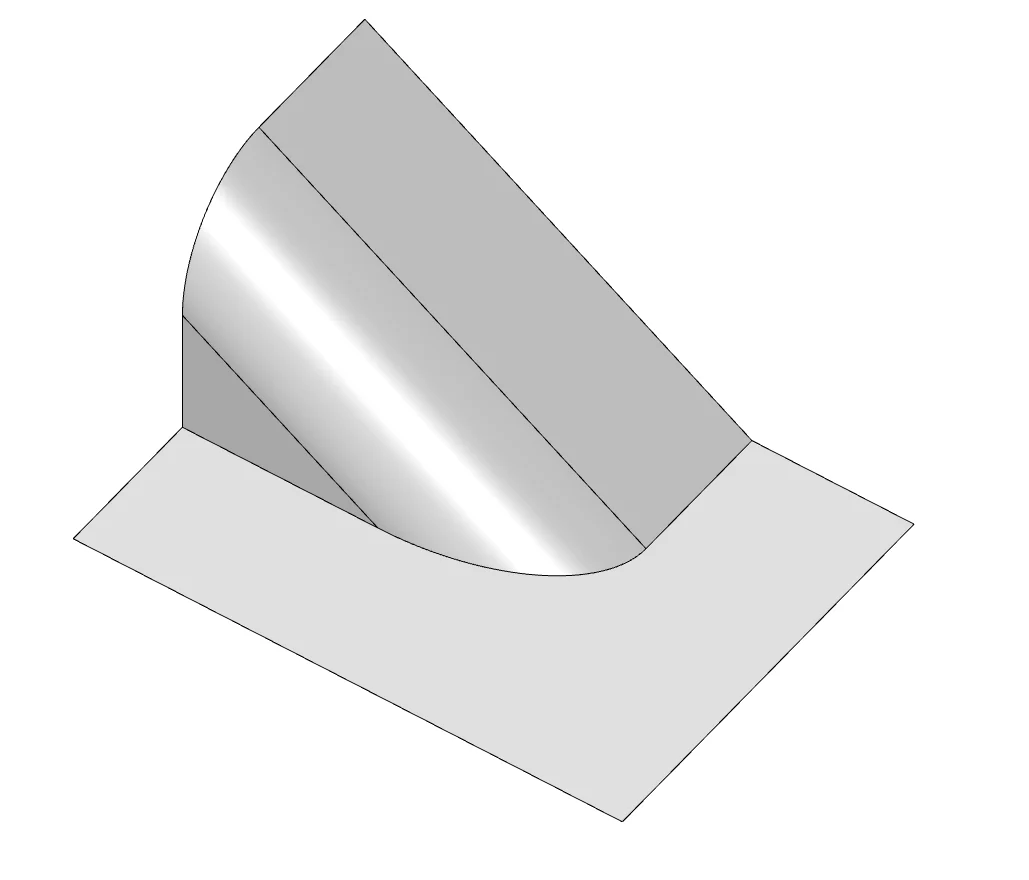
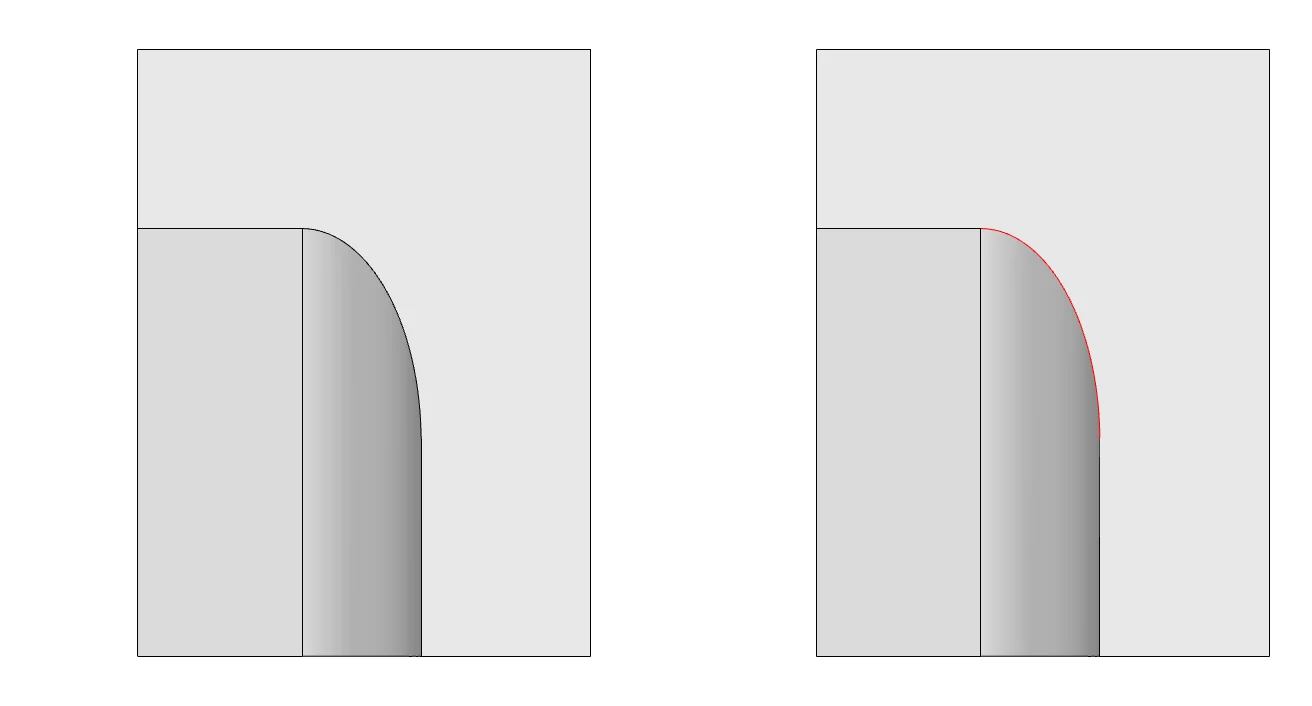
手动画的红线不要和原线差太多,只做轻微修饰。差太大,相关的 R 角弧面会跟着变怪。然后用新曲线减切底面,再重新生成 R 角弧面。
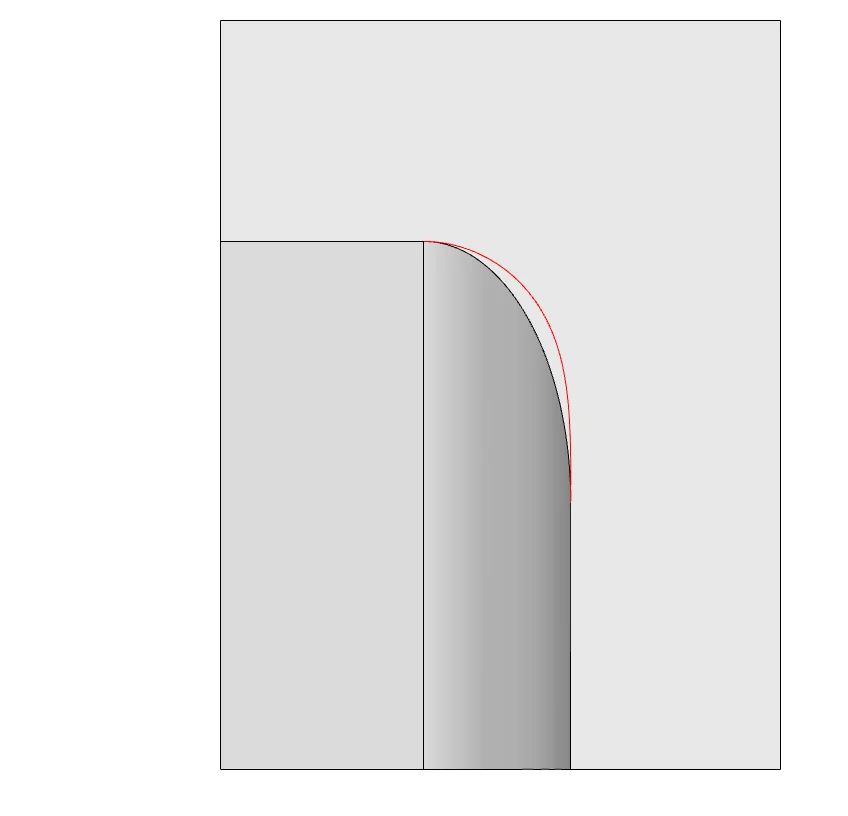
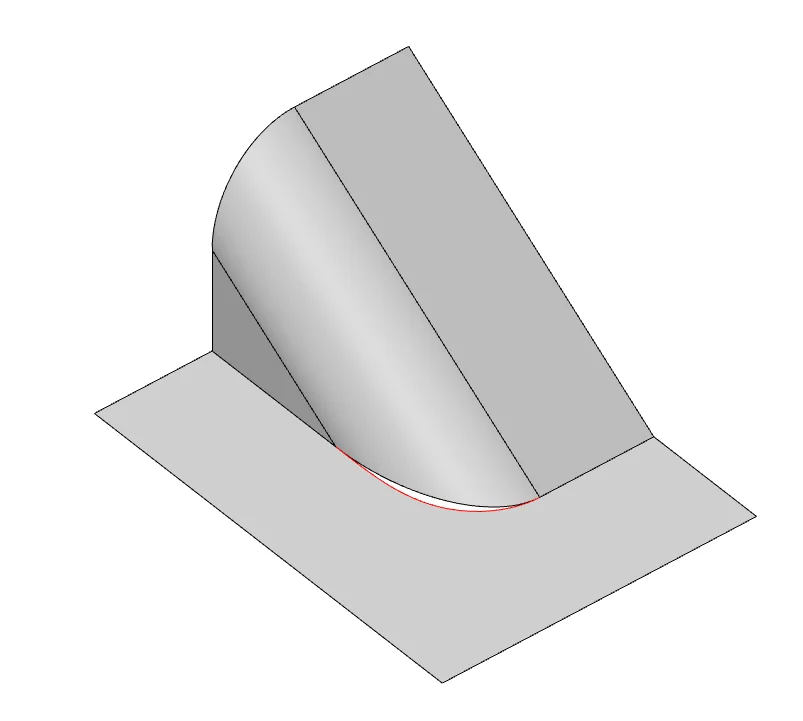
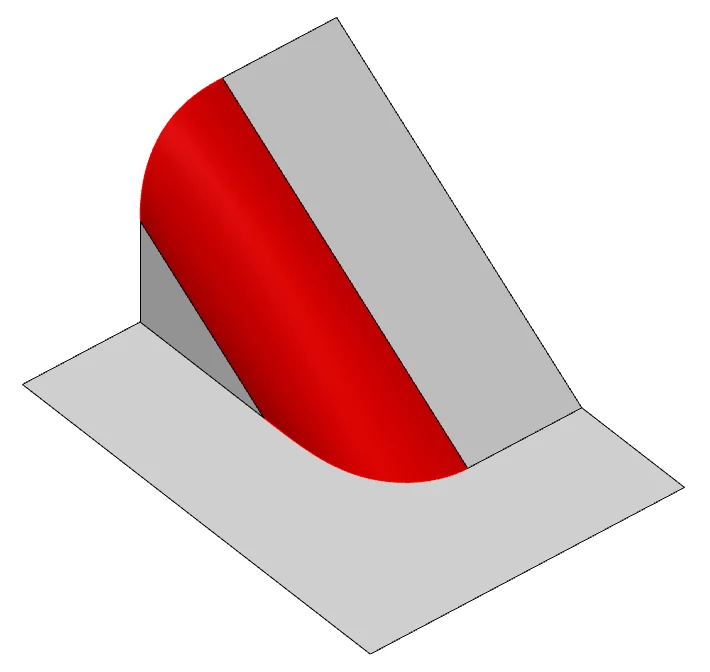
3D 软件里很容易忽略某些视角的线。高质量设计应当没有死角。每个类似的视觉棱边都要看一遍、约束一遍。
常见情况四:两枚不同 R 角的相交棱线
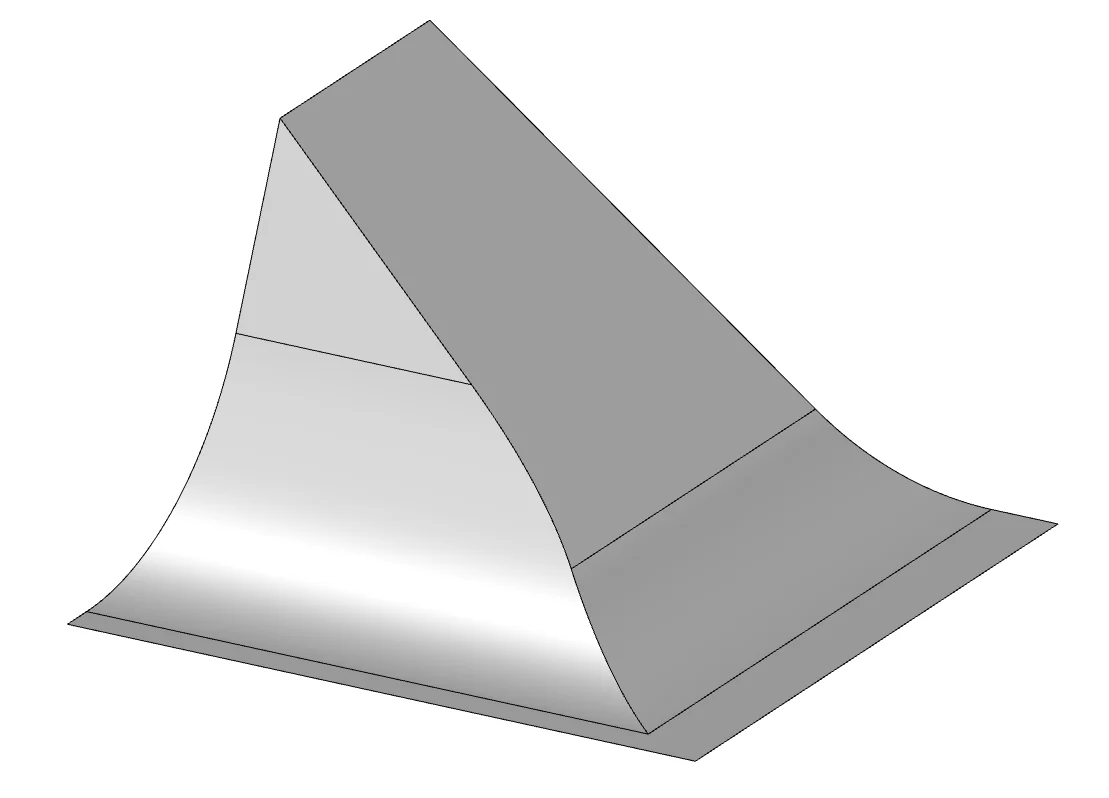
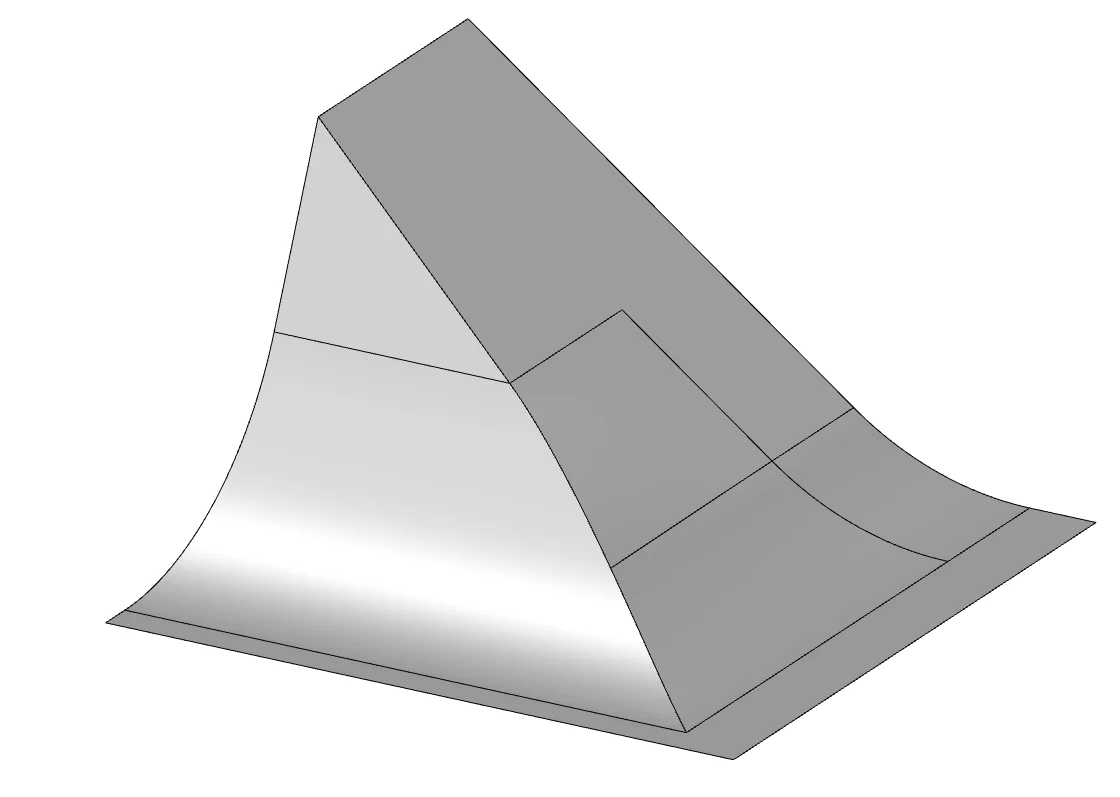
两条棱线的 R 角大小不一样时,相交处常会扭。红线指示的棱线会变成 S 形,既不规整也不好看。同类细节堆多了,整件会脏。还是手动画视觉棱线。
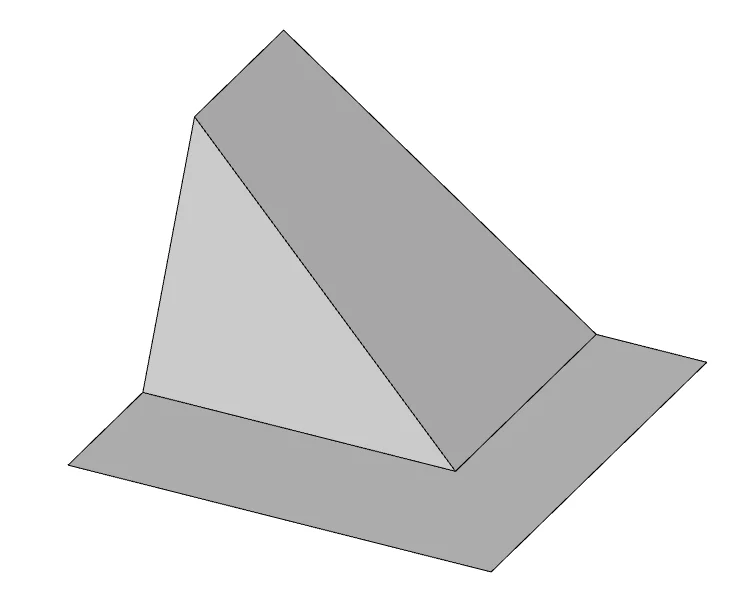
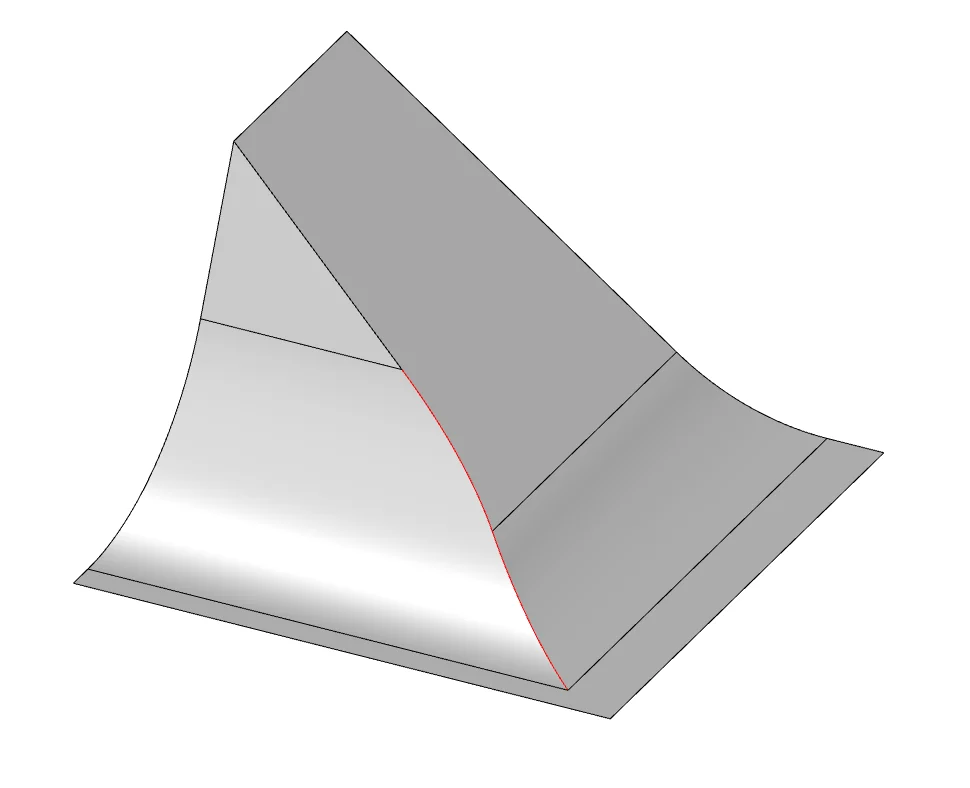
先把大 R 角面还原并延长,以其为基准,手动画一条目标棱线。用这条红线剪切大 R 角面,切掉小 R 角面和一部分基础面,留出补面空间。最后用工具把空白补成新曲面,得到一条干净的相交棱线。
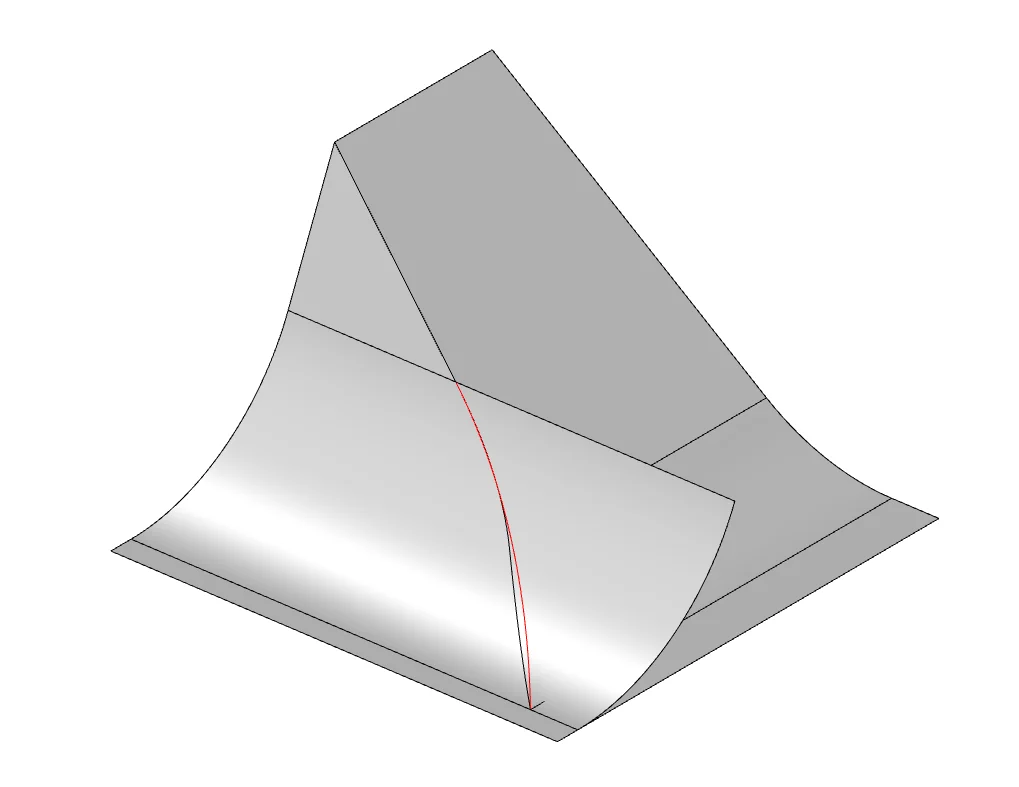
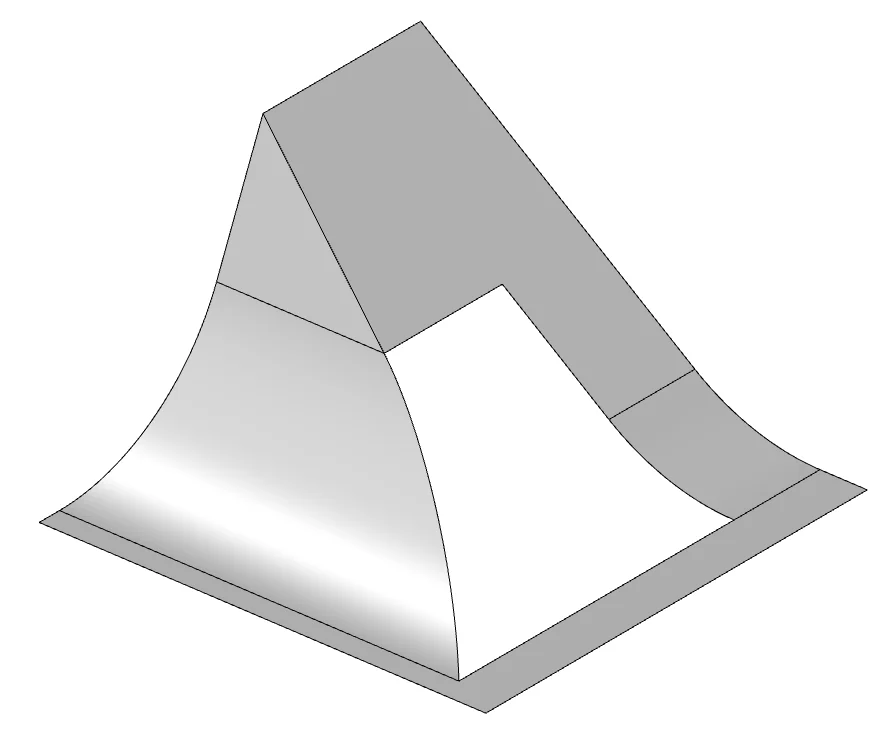
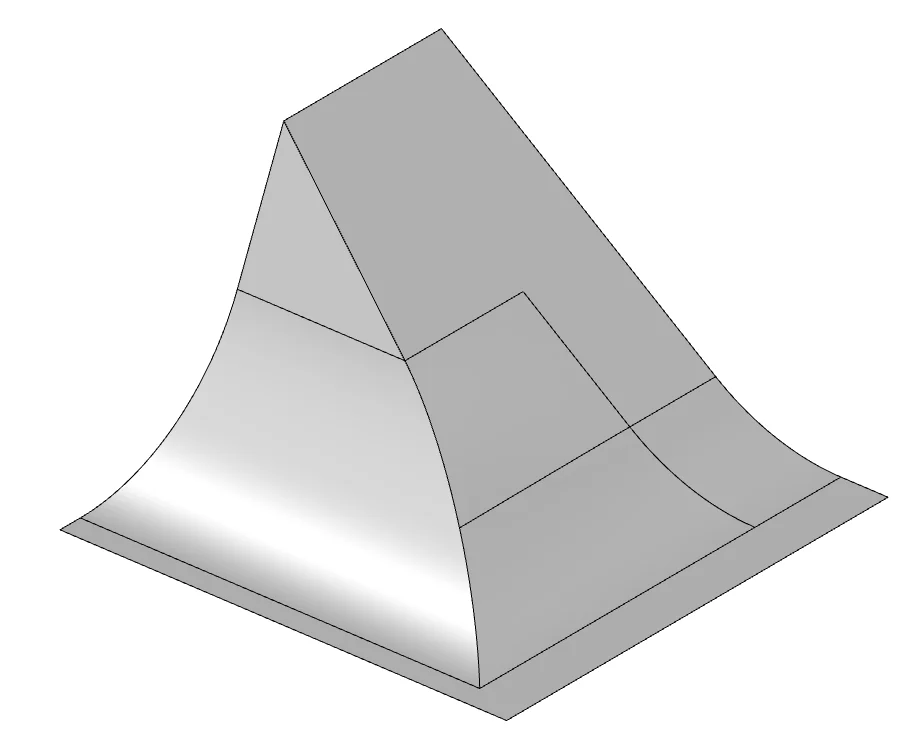
两个不同大小的 R 角面硬切,弧度不同,部分角度必然扭。任意不同曲面相交都可能这样,这是几何决定的。设计上我们不希望看见扭,所以要先画希望得到的目标棱线,让相交在任意角度都和谐。
常见情况五:C 角边缘线
在红线上做一个 C 角之后,软件自动生成的两条边缘线常常既不平行,也不是偏移;换个角度看还会彼此错开、互相离开。
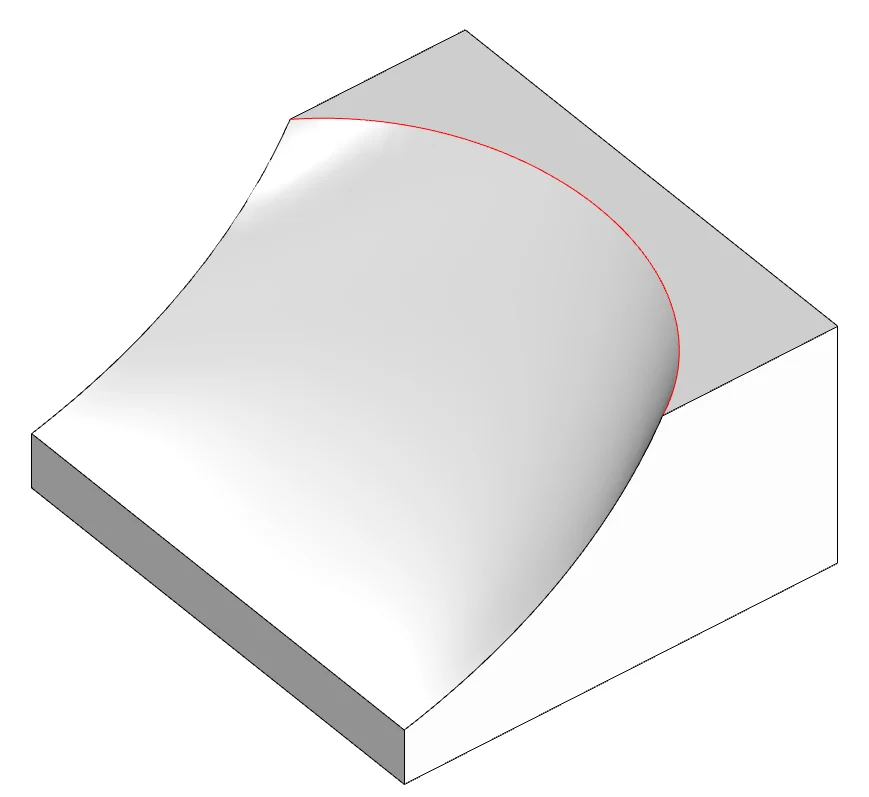
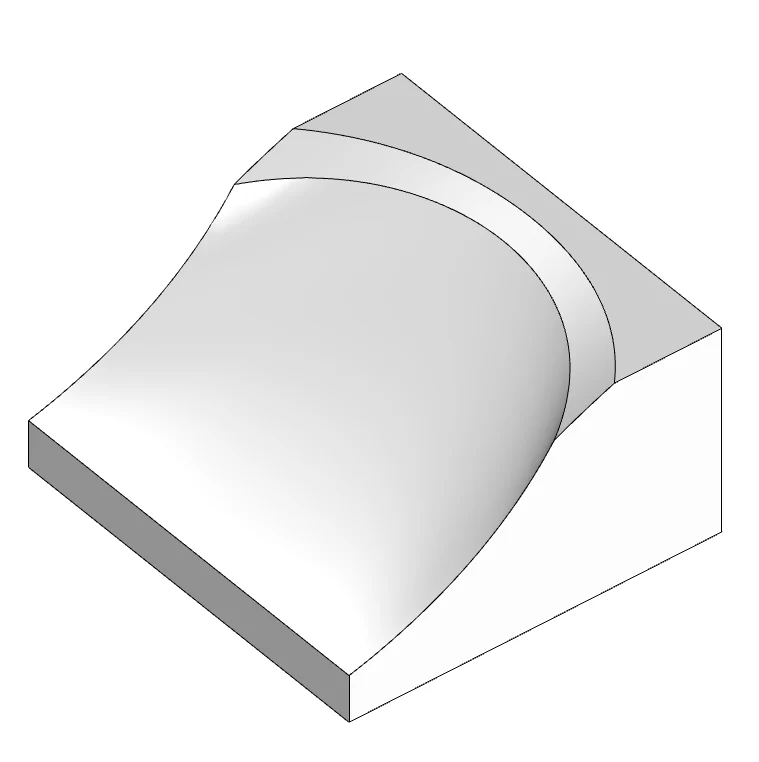
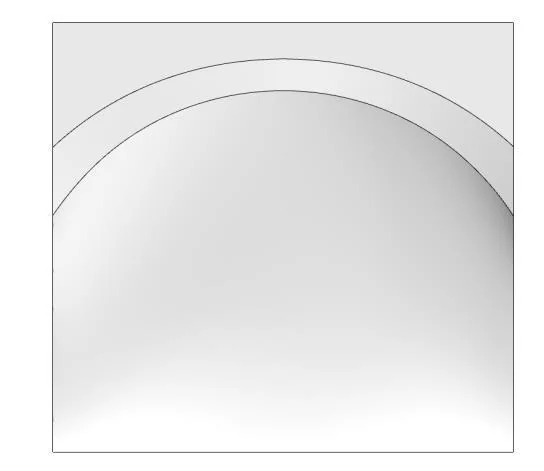
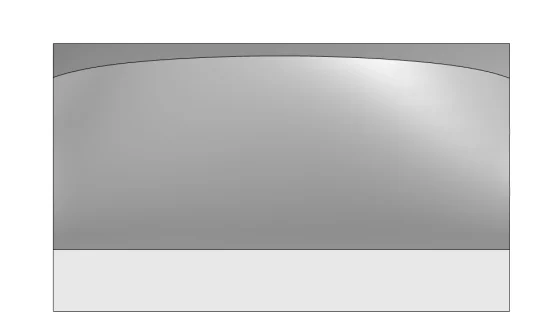
原因在原始体块:那张红面从左到右曲率并不均匀。把直线沿 Z 轴投影到红面上(这是常用的肉眼查曲面方法,投影线不是曲面 UV),会看到 X、Y 方向都有明显变化。软件的 C 角算法跟曲面变化程度绑在一起,边缘线才会既不平行也不偏移。
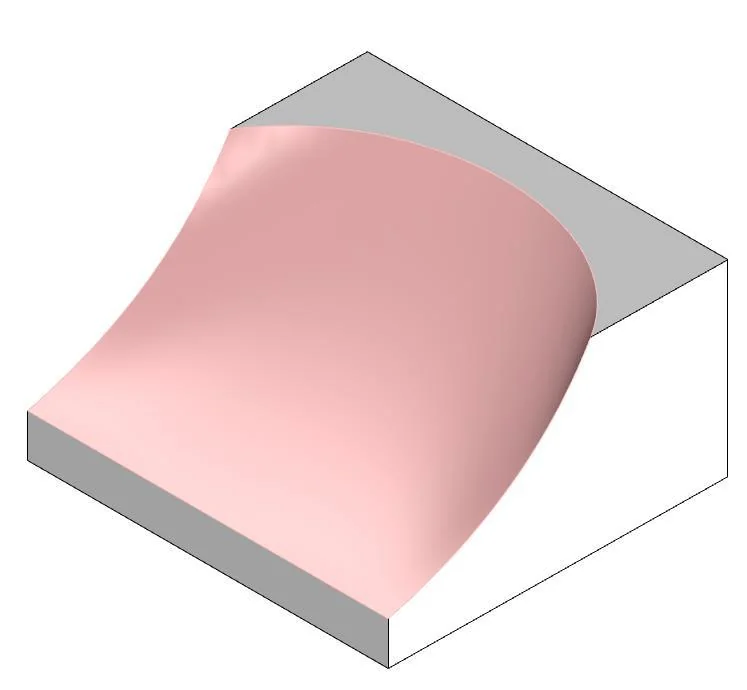
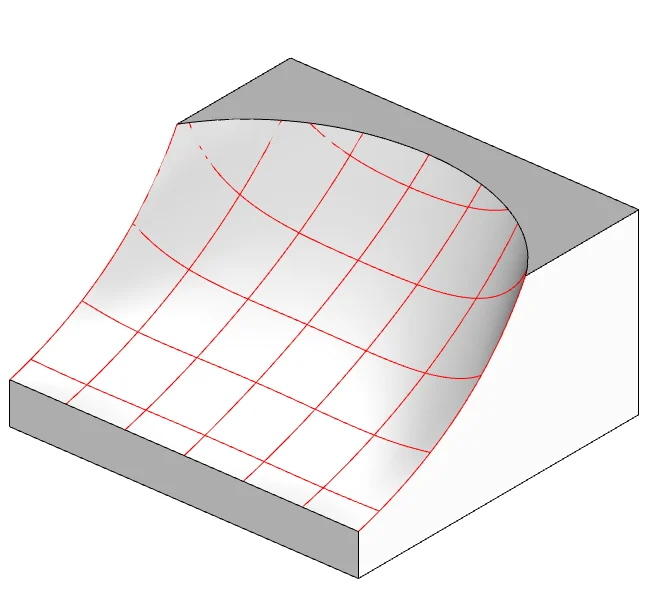
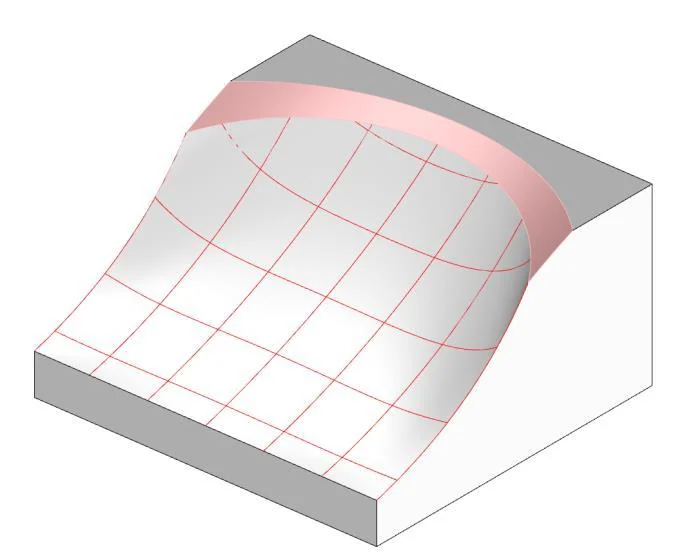
工具结果不好时,就手动重新约束这两条边。删掉曲率变化较大的那一部分面,画出理想的 C 角边缘,用这两条线重做 C 角面并剪掉多余部分,再用剩余的原面把完整面接回去。
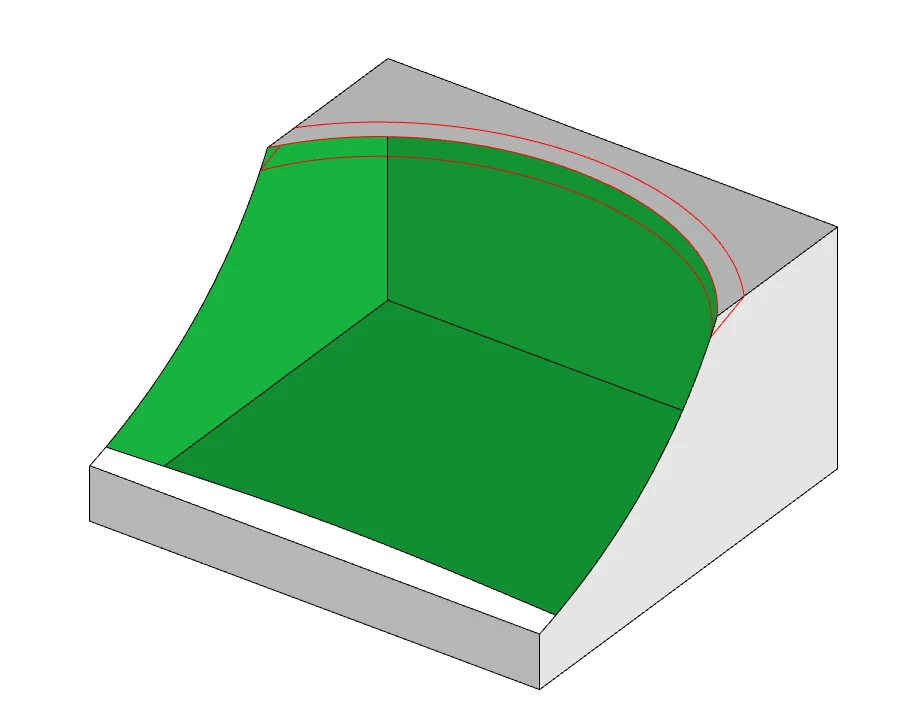
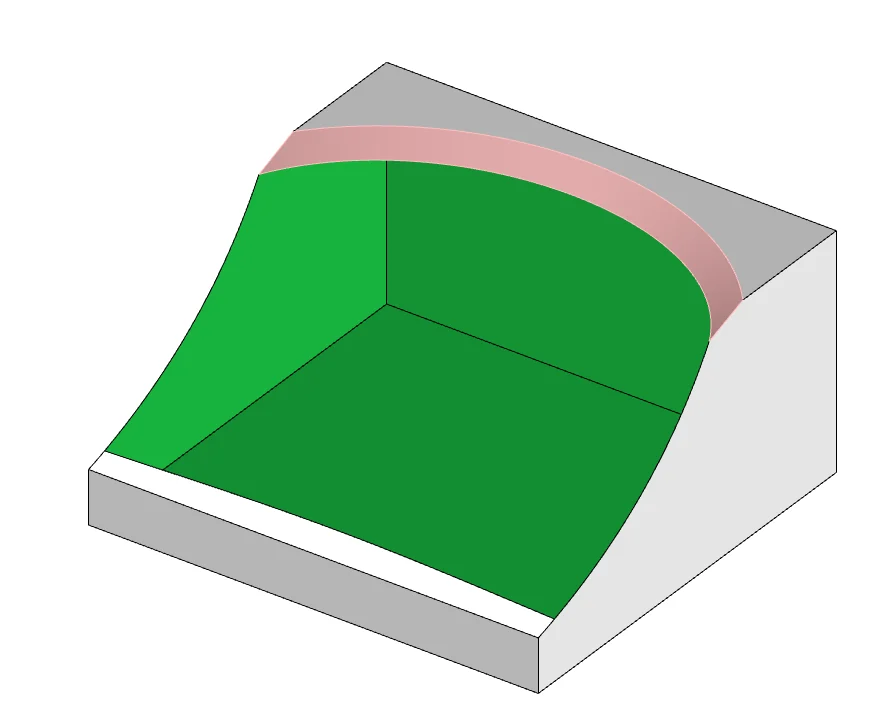
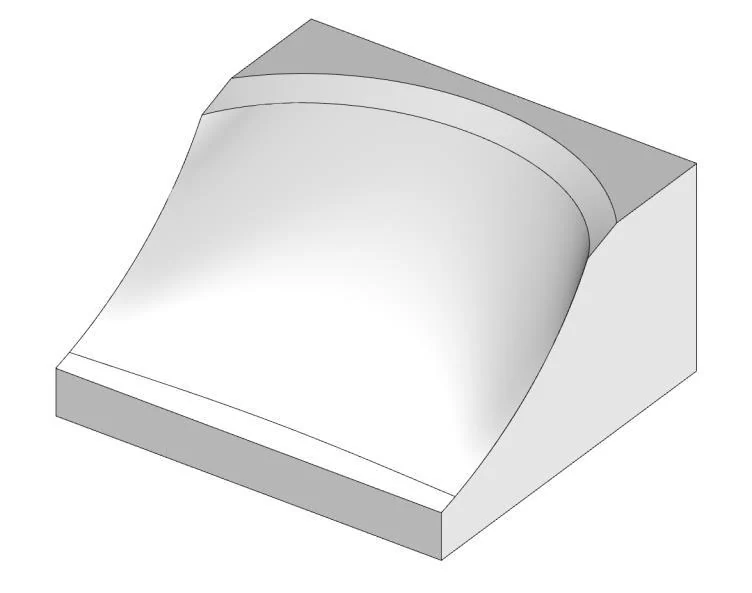
更多对比
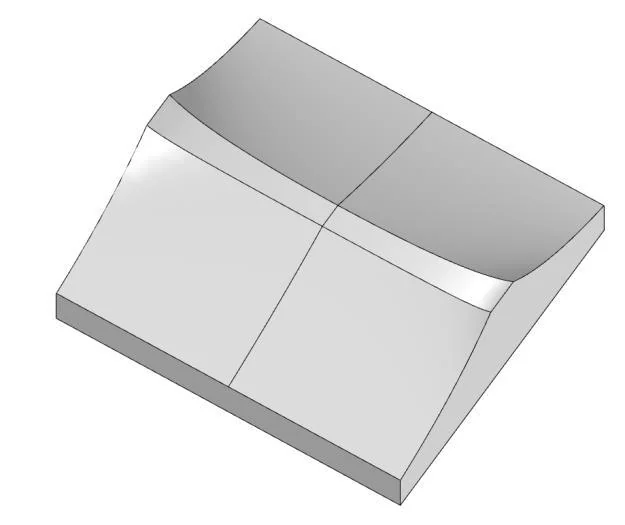
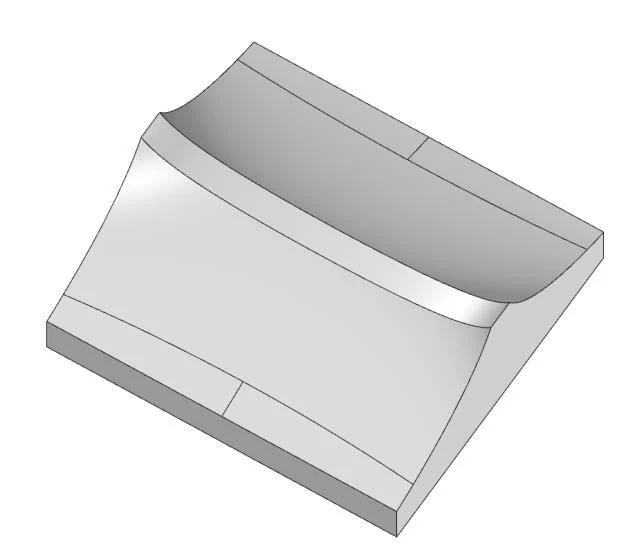
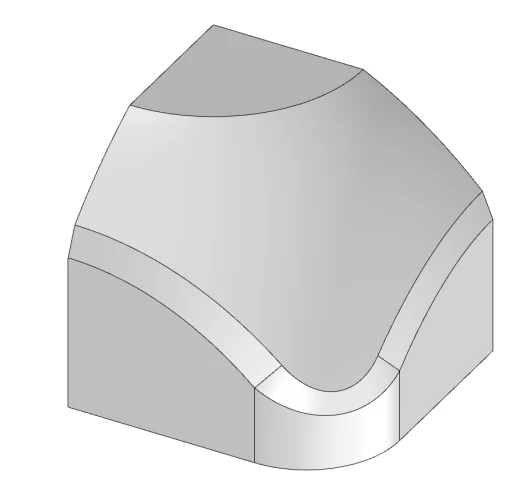
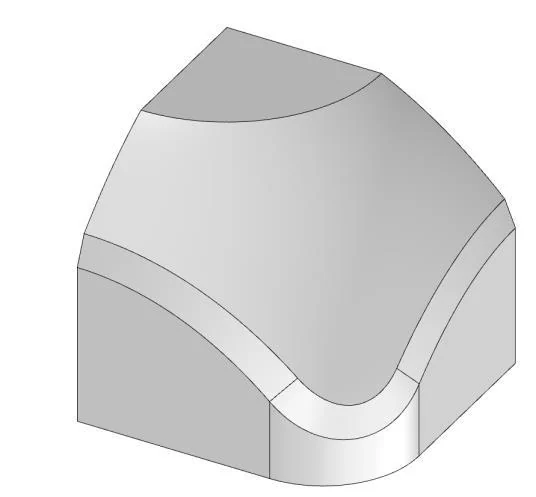
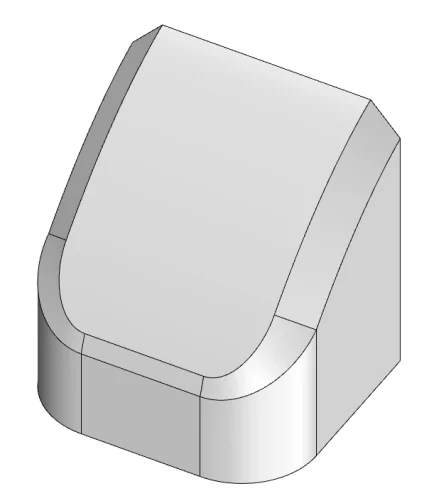
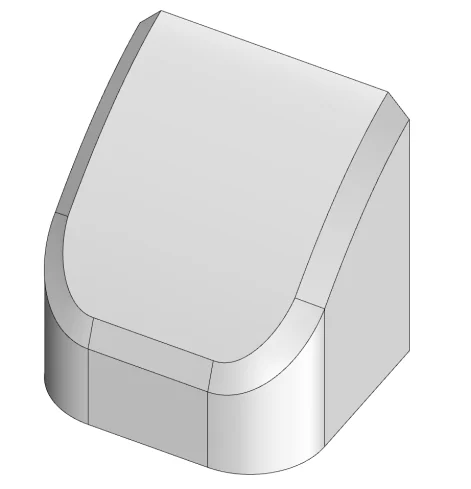
常见情况六:分件线
分件线几乎出现在每一件硬表面设计里,重要性某种意义上高于前面所有例子。下面这个情况很典型:要在曲面上分出两个零件,通常会拿一个平直面去切。切完之后,顶视光影里,分件线和边缘起伏的光影贴得太近,显得挤。
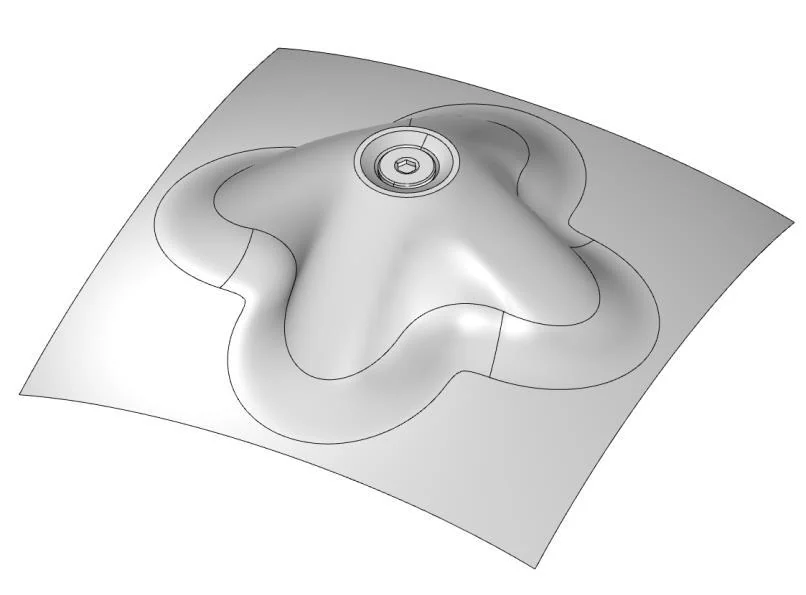
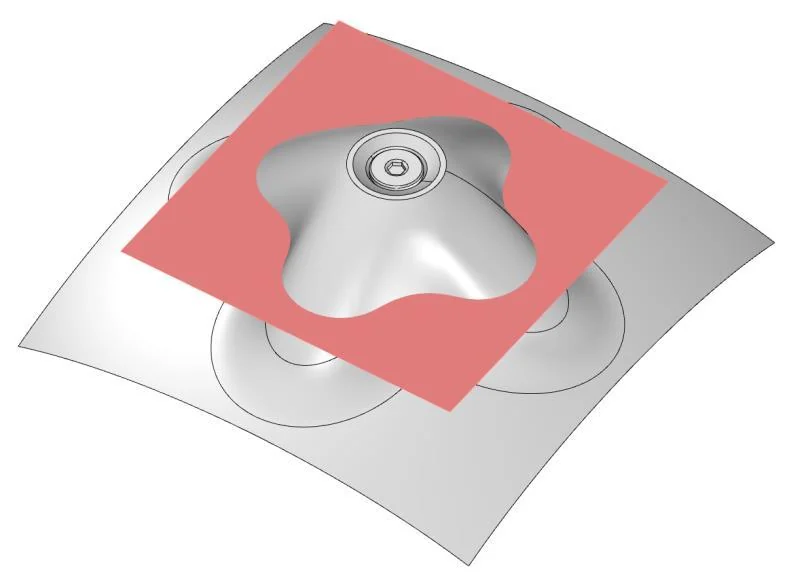
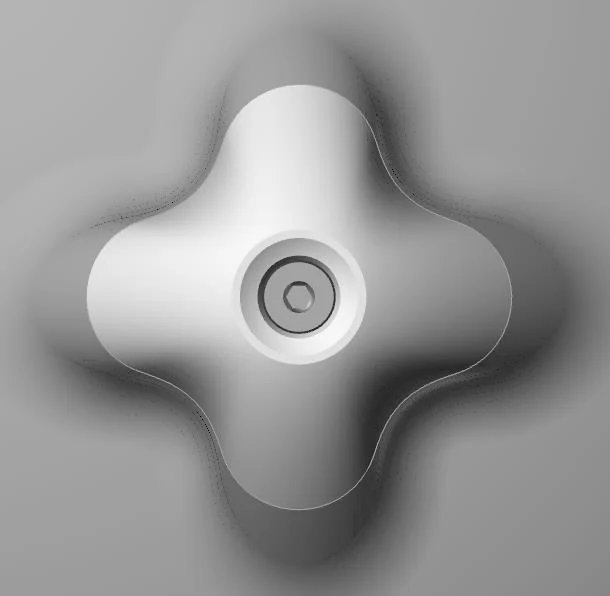
人对曲面弧度没有对线条那么敏感。把格线沿 X 轴投影到造型上,再从 Z 轴往下看,会发现红圈附近截面线变化并不线性:A 到 B 的间隙在缩小,B 到 E 的间隙在放大,而且并不和看见的视觉光影形成偏移、平行、角平分这类和谐关系。
复杂曲面上做投影或剪切,往往只能约束住一个方向的线,其他方向容易失控。这个例子还算简单。更复杂时,只做单一方向约束会更糟。
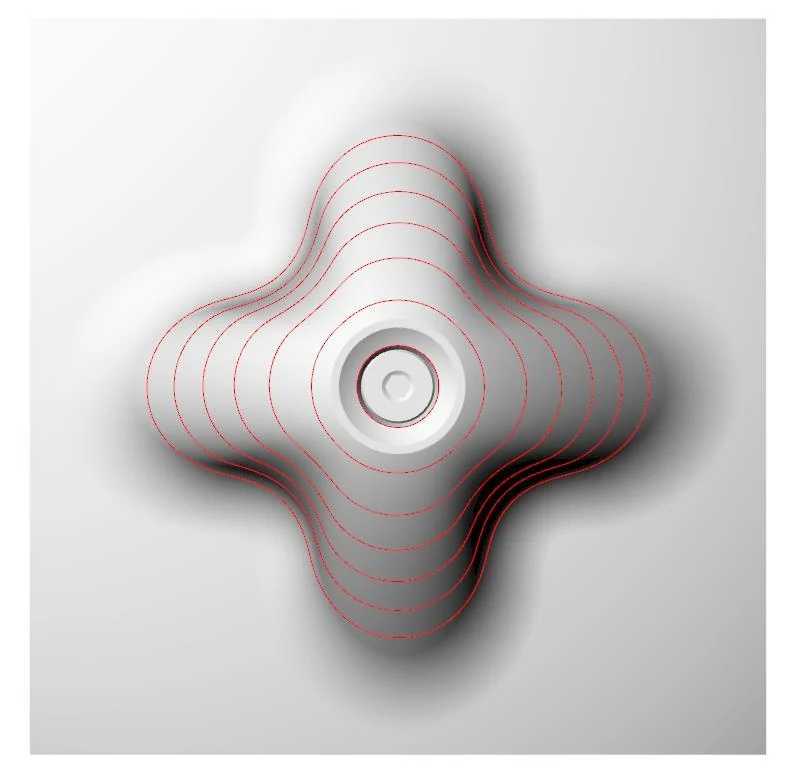
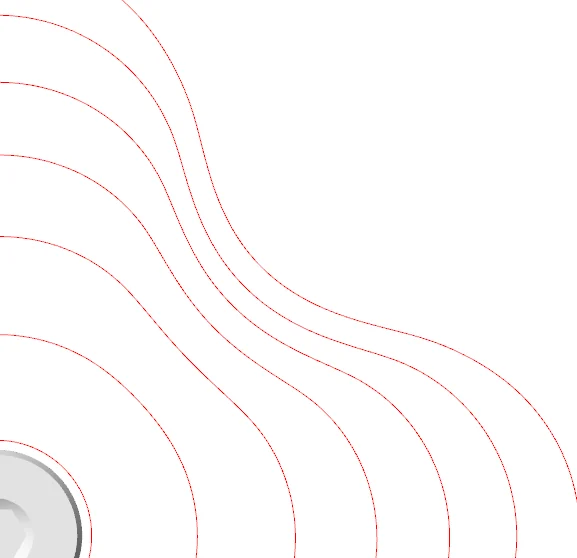
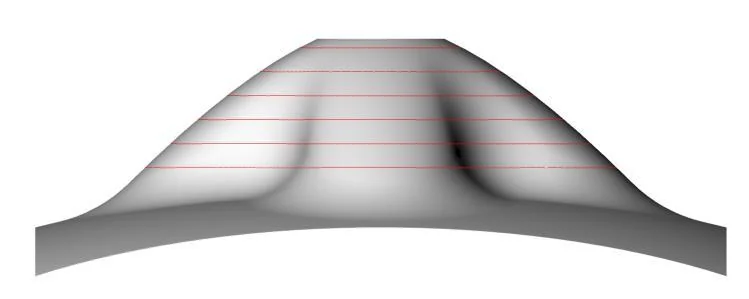
反过来,如果只做 Z 向约束,让分件线从 Z 轴看与整体光影和谐,X、Y 向的交线又会扭。好像只能二选一。
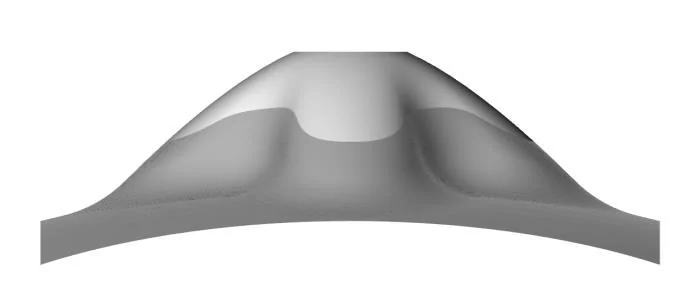
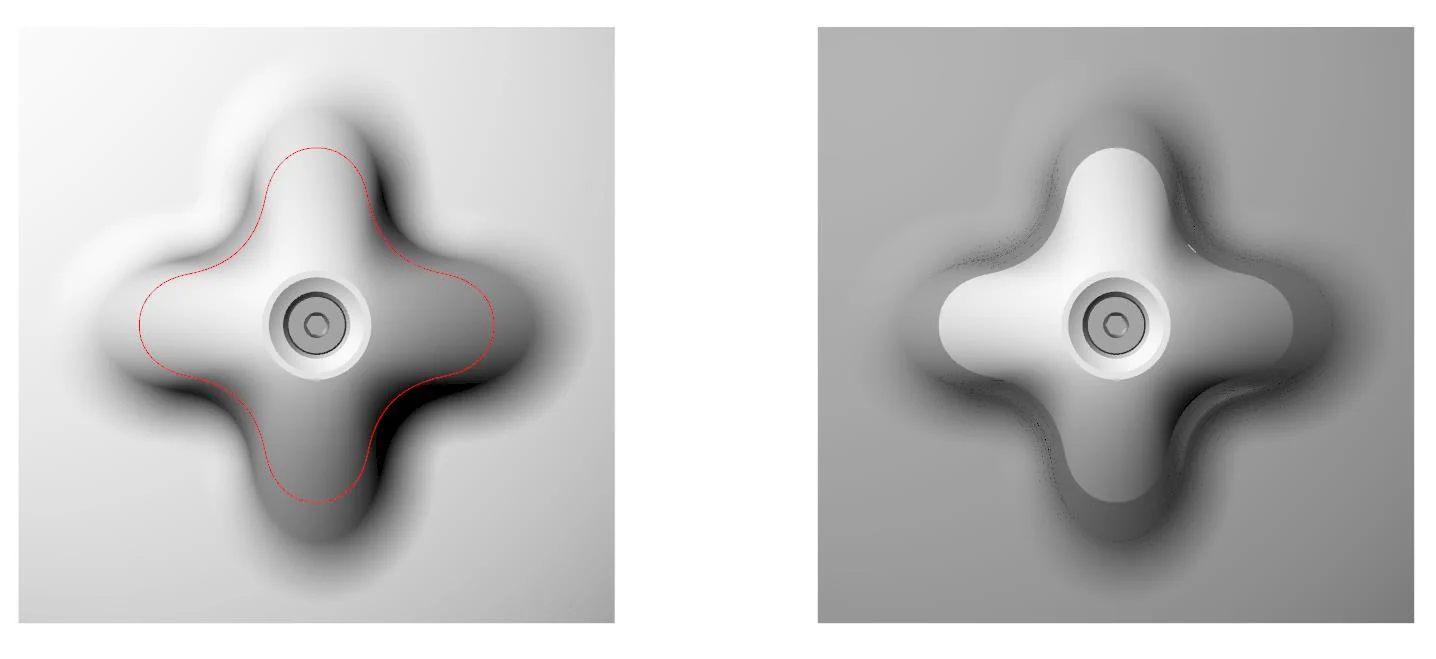
其实可以换顺序:在建立基础面之前,先把将来要切出来的分件线约束好,再去做曲面。先有分件线,再有造型面。用已经约束好的分件线去生成零件,再补全其余部分。
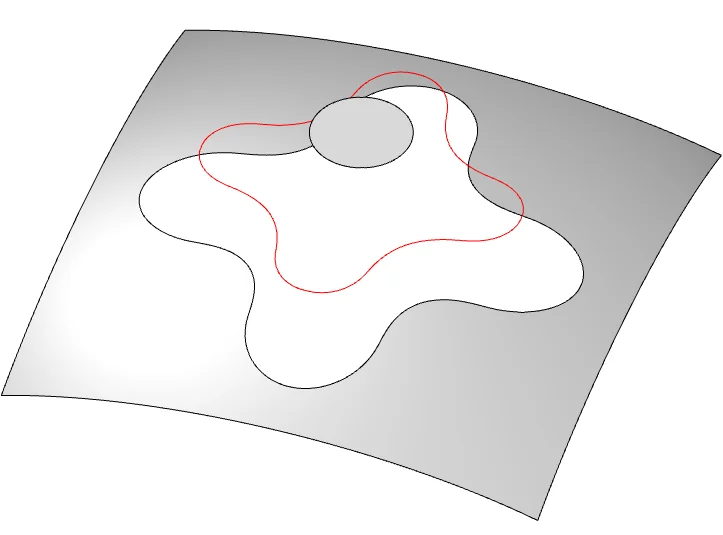
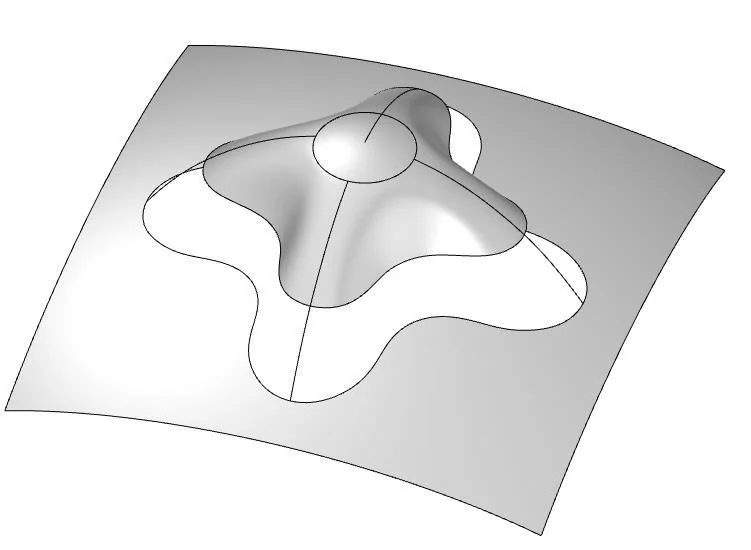
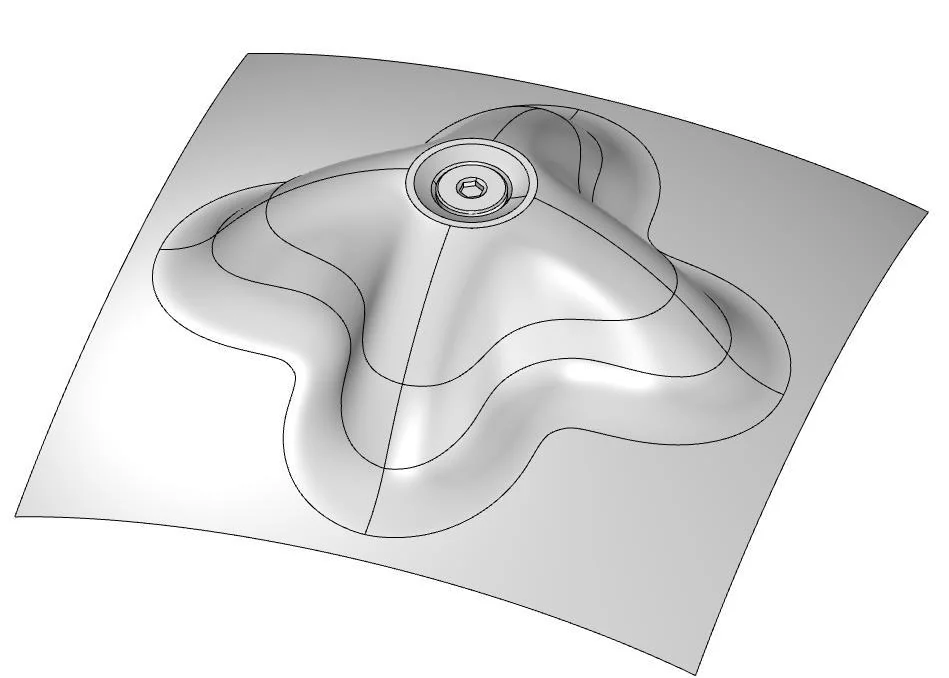
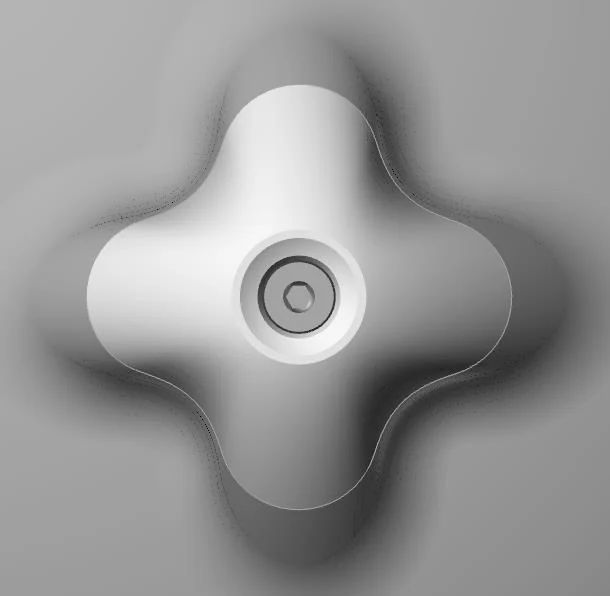
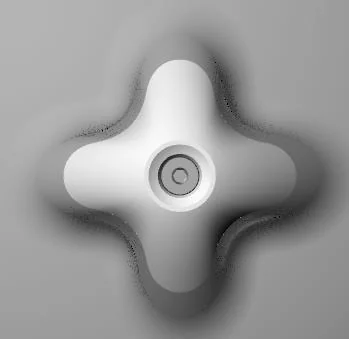
高质量分件线是设计出来的,不是切出来的。每个视角都约束好,再由分件线生成造型面,是复杂曲面上切分零件的常用做法。
全文总结
六个最常见的情况,都是为了说明:约束视觉线会实质性地提高细节和质量。设计里还有许多别的局面,用法是同一套。
- 约束视觉线要贯彻始终。只要还在改,就要继续看线、改线。
- 软件命令被算法牵制,无法覆盖所有情况。手动画出想要的目标视觉线,几乎总是更优解。
- 保持并不断提高对视觉线优劣的判断,才能走得更远。
THX.